
SOLIDWORKS Lieblingsfeatures im Advent: Zeichnungen
Vierter Advent bei planetsoftware! 🎄Weihnachten steht vor der Tür und damit das Finale unserer Blogserie SOLIDWORKS Lieblingsfeatures im Advent. Am vierten Adventsonntag zeigen wir Ihnen fünf praktische Funktionen, mit denen Sie bei der Zeichnungserstellung wertvolle Zeit sparen.
Wir wünschen einen schönen vierten Advent und viel Spaß beim Lesen und Ausprobieren!

1) Vordefinierte Ansicht
Mit vordefinierten Ansichten lassen sich Zeichnungsvorlagen vorbereiten, in denen Ausrichtung, Maßstab und Position der späteren Modellansichten bereits festgelegt sind. Das spart Zeit beim Erstellen neuer Zeichnungen und sorgt für ein einheitliches Layout über alle Zeichnungen und Projekte hinweg.
Beim Einfügen einer vordefinierten Ansicht wird zunächst nur ein Platzhalter angelegt. Die zugehörige Teil- oder Baugruppenreferenz kann später über Modell einfügen im PropertyManager hinzugefügt werden. Sobald das Modell verknüpft ist, werden alle vorbereiteten Ansichten automatisch aktualisiert und korrekt ausgerichtet dargestellt.
Vordefinierte Ansichten können einzeln angelegt oder direkt zu kompletten Standard-3-Ansichten erweitert werden, indem zusätzliche projizierte Ansichten hinzugefügt werden. So entstehen sofort konsistente Darstellungen für Vorder-, Seiten- und Draufsicht.
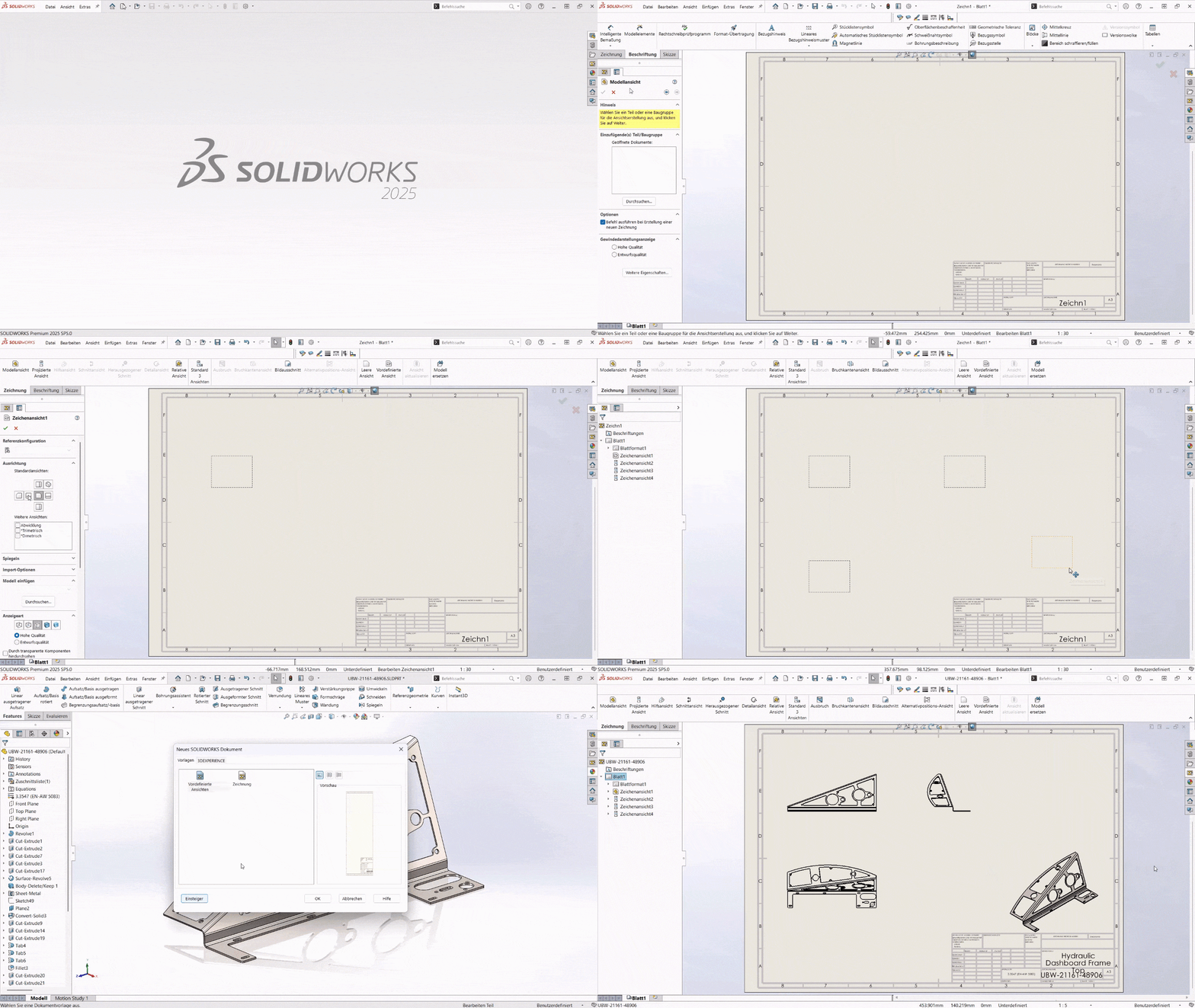
Unser Tipp: Ein Zeichnungsdokument mit vordefinierten Ansichten lässt sich als Vorlage speichern und dient damit als Grundlage für neue Zeichnungen. Modelle können per Drag & Drop aus dem FeatureManager oder über den Befehl Modell einfügen in die Vorlage gezogen werden, um die definierten Ansichten automatisch zu füllen.
2) Relative Ansicht
Die Ansicht Relativ zu Modell ermöglicht es, eine orthografische Ansicht auf Grundlage zweier orthogonaler Flächen oder Ebenen direkt aus dem 3D-Modell zu erzeugen. Diese Ansicht kann als Ausgangspunkt für die erste Zeichenansicht verwendet werden, wenn sich die gewünschte Orientierung von den Standardansichten unterscheidet.
Gerade bei Modellen und Körpern die nicht nach den Hauptebenen ausgerichtet sind, bietet diese Funktion den Vorteil, dass eine wahre Ansicht senkrecht zur ausgewählten Fläche erstellt wird. Weitere Ansichten lassen sich anschließend einfach über das Werkzeug Projizierte Ansicht ableiten.
Bei Standardteilen und -baugruppen wird das gesamte Modell in der relativen Ansicht dargestellt. Bei Mehrkörper-Teilen, wie etwa Schweißkonstruktionen, kann gezielt ein einzelner Körper ausgewählt werden, um die Ansicht auf diesen Bereich zu beschränken.
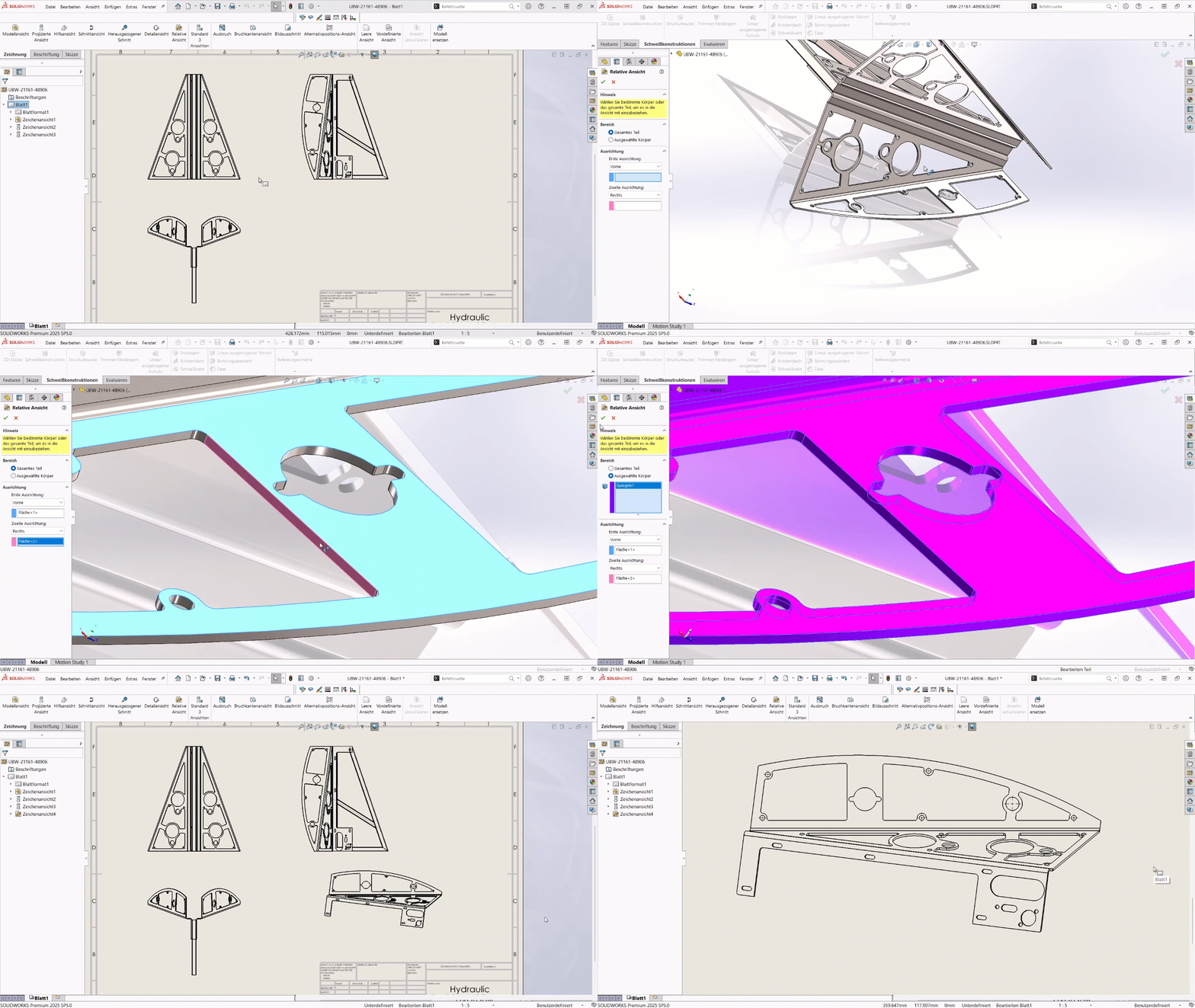
Unser Tipp: Die Relative Ansicht eignet sich ideal, um Abwicklungen, einzelne Schweißteile oder ganze Baugruppen in der richtigen Ausrichtung darzustellen. Über Einfügen > Zeichenansicht > Relativ zu Modell können im Zeichnungsdokument zwei Ausrichtungsflächen im Modell definiert und anschließend die Ansicht präzise an der gewünschten Position platziert werden.
3) Alternativposition Ansichten
Die Alternativpositions-Ansicht dient dazu, in Baugruppenzeichnungen verschiedene Bewegungszustände oder Positionen von Komponenten innerhalb einer einzigen Ansicht darzustellen. Dadurch lassen sich unterschiedliche Stellungen oder Konfigurationen übersichtlich vergleichen, ohne mehrere separate Ansichten anlegen zu müssen.
Die alternative Position wird in strichlierter Darstellung über die Originalansicht gelegt, sodass beide Zustände klar unterscheidbar bleiben. Diese Methode eignet sich besonders, um Bewegungsabläufe, Montagevorgänge oder Funktionsstellungen anschaulich in einer Zeichnung zu zeigen.
Für die Erstellung kann entweder eine bestehende Baugruppenkonfiguration verwendet oder direkt eine neue Position definiert werden. Beim Anlegen einer neuen Konfiguration lassen sich Komponenten frei verschieben und mit aktivierter Kollisionsprüfung exakt positionieren.
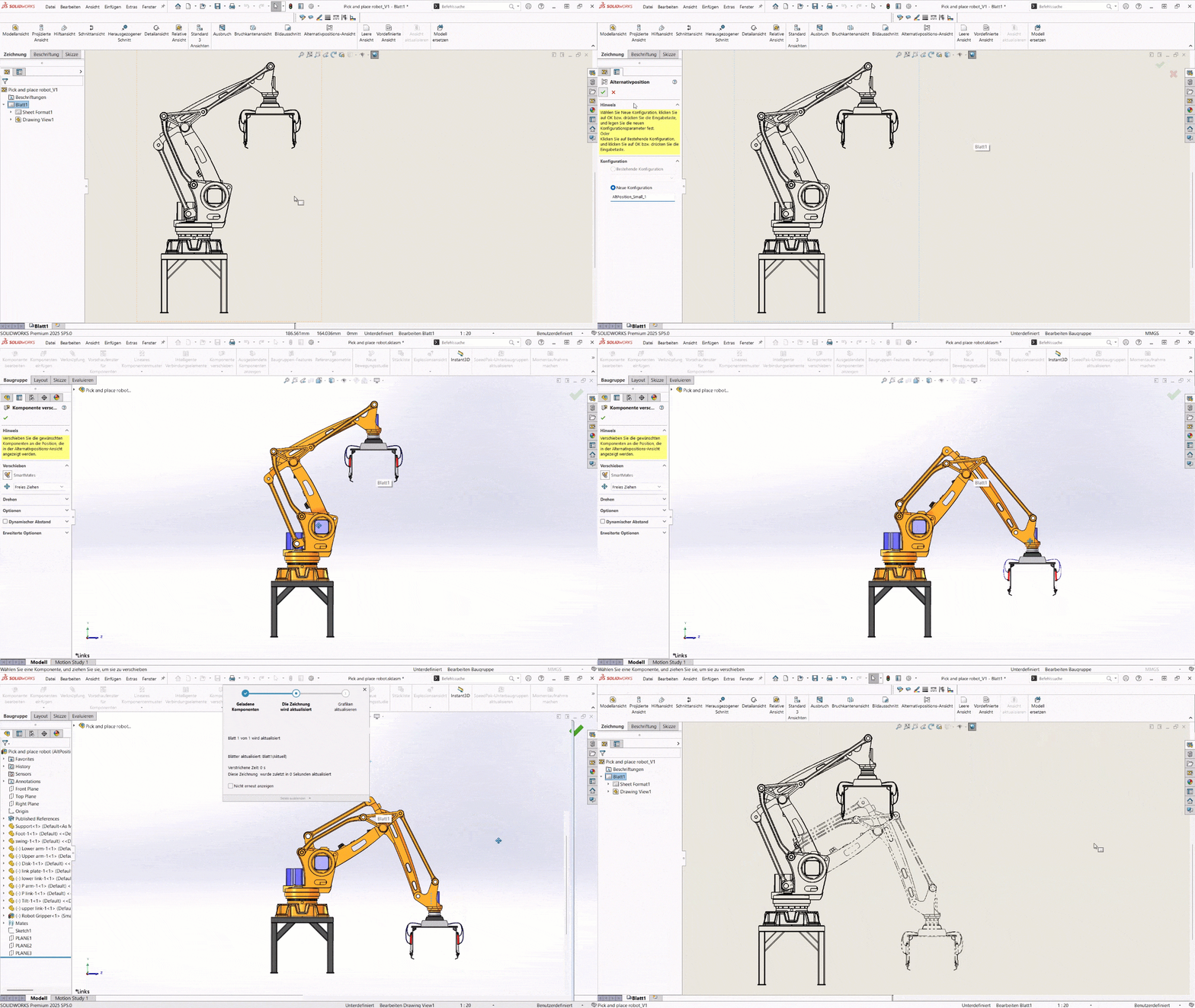
Unser Tipp: Nach dem Einfügen kann die Alternativpositions-Ansicht im FeatureManager angepasst, ein- oder ausgeblendet oder durch eine andere Konfiguration ersetzt werden.
4) Systemfarbenoptionen für Bemaßungen
Unter Extras > Optionen > Systemoptionen > Farben lassen sich in SOLIDWORKS spezielle Farben für verschiedene Zeichnungselemente definieren. Besonders hilfreich sind dabei die Einstellungen für geänderte Bemaßungen und außer Kraft gesetzte (überschriebene) Bemaßungen.
Wenn die Option Festgelegte Farbe für geänderte Zeichnungsbemaßungen beim Öffnen verwenden aktiviert ist, werden beim Öffnen einer Zeichnung alle Bemaßungen farblich hervorgehoben, die sich seit dem letzten Speichern geändert haben. Standardmäßig wird dafür Orange verwendet, die Farbe kann jedoch individuell angepasst werden. So werden alle Änderungen am Modell sofort sichtbar, egal ob es sich um gesteuerte oder steuernde Maße handelt.
Ebenso wichtig ist die farbliche Kennzeichnung für überschriebene Bemaßungen, in den Optionen als außer Kraft gesetzte Bemaßungen bezeichnet. Diese sind standardmäßig Violett dargestellt. Da überschriebenen Bemaßungen nicht mehr den tatsächlichen Modellwert widerspiegeln, besteht hier ein erhebliches Fehlerrisiko. Durch die farbliche Hervorhebung lassen sich solche Maße sofort erkennen und gezielt überprüfen.
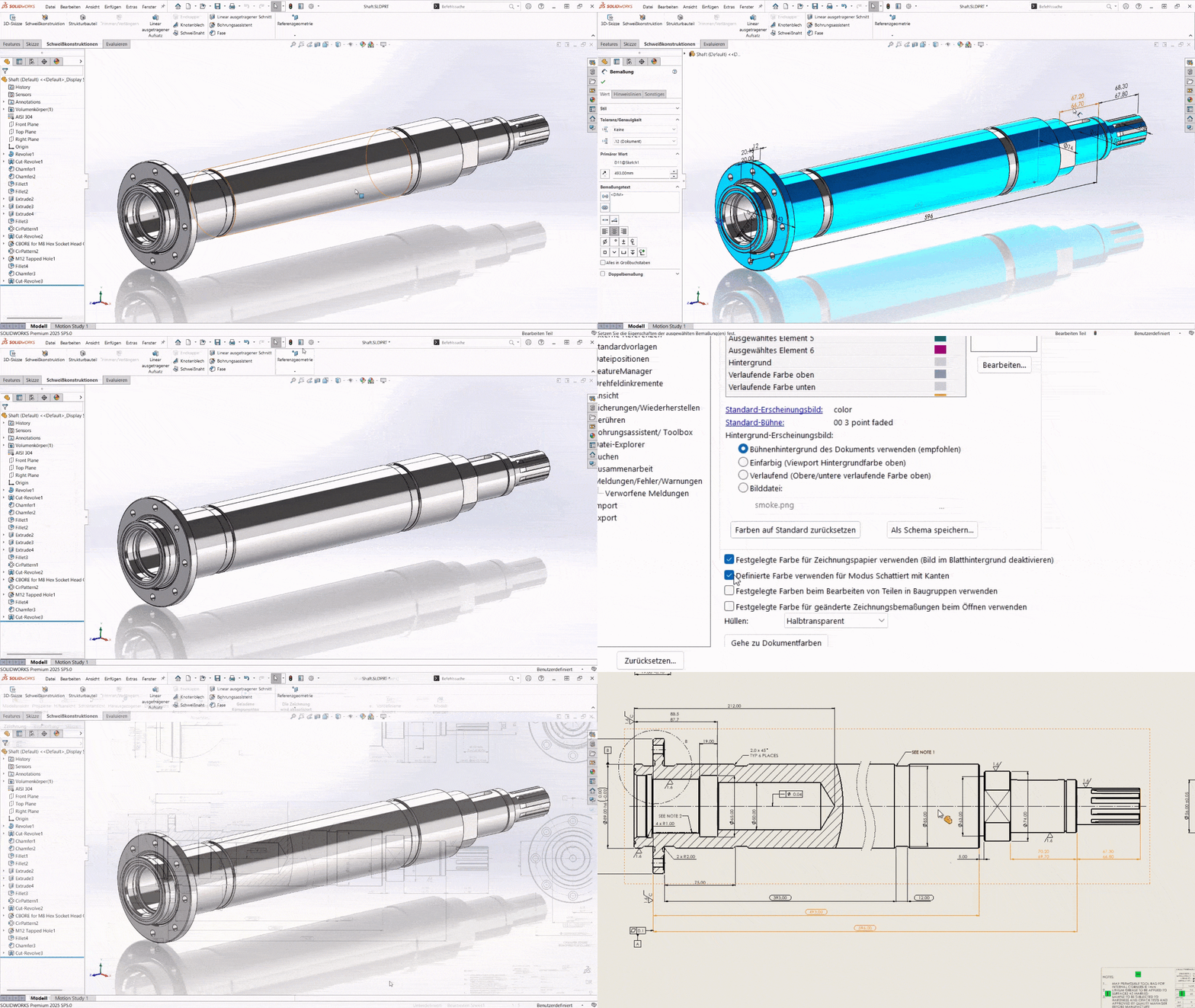
Hinweis: Da es sich hierbei um eine Systemoption handelt, gelten die Farben nur für den jeweiligen Benutzer und nicht für das Zeichnungsdokument selbst. Damit alle Anwender im Team die gleichen Hervorhebungen sehen, sollten einheitliche Farbstandards definiert und die Option Festgelegte Farbe für geänderte Zeichnungsbemaßungen beim Öffnen verwenden auf allen Arbeitsplätzen aktiviert werden. Das sorgt für mehr Transparenz und reduziert Fehler erheblich.
5) Familientabelle in Zeichnungen
Mit der neuen Funktion Familientabelle lassen sich ab SOLIDWORKS 2025 SP1 Konfigurationsdaten direkt in Zeichnungen einfügen. So können Varianten eines Teils oder einer Baugruppe übersichtlich in einer einzigen Tabelle dargestellt werden, ohne auf externe Dateien oder separate Konstruktions- bzw. Konfigurationstabellen zurückgreifen zu müssen.
Die Familientabelle zeigt alle relevanten Parameter wie Bemaßungen, benutzerdefinierte Eigenschaften und Konfigurationsnamen und sorgt dafür, dass Zeichnungen immer den aktuellen Modellstand übersichtlich darstellen. Änderungen an den Werten können direkt in der Tabelle vorgenommen werden. Dabei lässt sich wählen, ob die Anpassung an das Modell zurückgegeben oder nur lokal in der Zeichnung gespeichert wird. Wird eine Verknüpfung unterbrochen, kann sie jederzeit wiederhergestellt werden, indem der Tabellenwert gelöscht wird.
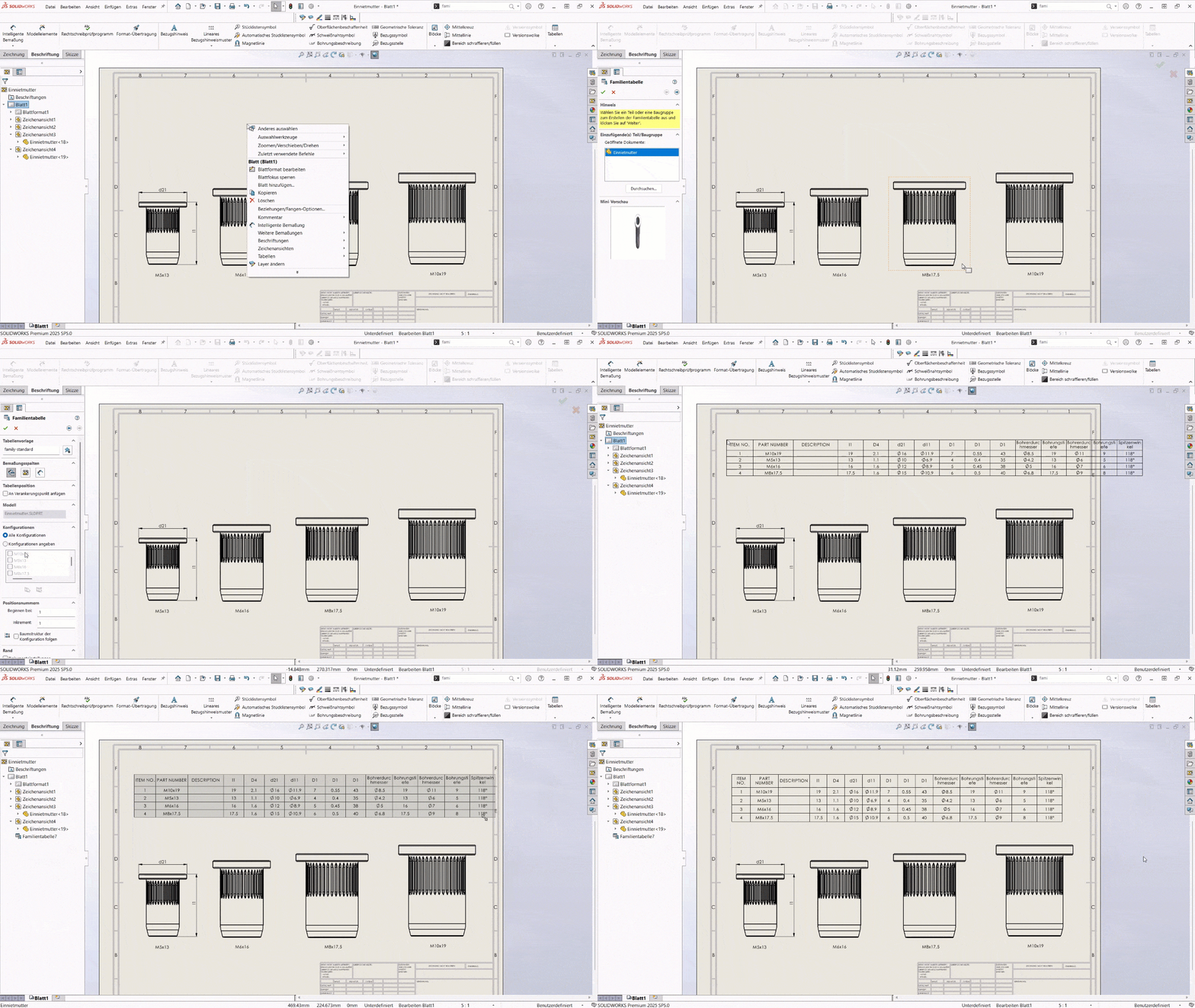
Unser Tipp: Diese Funktion eignet sich besonders gut für Serien- und Variantenkonstruktionen, bei denen mehrere Ausführungen eines Teils oder einer Baugruppe dokumentiert werden müssen – etwa bei Verbindungselementen, Flanschen, Ventilen oder Profilvarianten. Durch die automatische Verknüpfung zum Modell bleiben alle Konfigurationen synchron, was Zeit spart und Fehler beim Aktualisieren vermeidet.
Webinar: SOLIDWORKS Lieblingsfeatures
Noch mehr praktische Tipps und Tricks zu den Lieblingsfunktionen unserer Community präsentiert SOLIDWORKS Experte Maximilian König in seinem Webinar. Sie haben den Live-Termin verpasst? Kein Problem, sehen Sie sich jetzt die Aufzeichnung an!
War Ihre SOLIDWORKS Lieblingsfunktion nicht dabei? Füllen Sie einfach unser Formular aus und teilen uns mit, welche Funktionen für Sie besonders wichtig sind.
Kontaktieren Sie uns
Falls Sie Fragen haben, stehen wir Ihnen natürlich gerne zur Verfügung. Kontaktieren Sie uns einfach unter
+43 (0) 50246 oder info@cad.at.
SOLIDWORKS Tutorials finden Sie auf unserem YouTube Channel
Wenn Sie auch weiterhin keine Neuigkeiten mehr verpassen wollen, melden Sie sich gleich zu unserem Newsletter an!