
SOLIDWORKS Lieblingsfeatures im Advent: Bauteile
Zweiter Advent bei planetsoftware! 🎄 Mit unserer Serie SOLIDWORKS Lieblingsfeatures im Advent begleiten wir Sie durch die Vorweihnachtszeit und zeigen Ihnen jede Woche nützliche Funktionen aus den Bereichen Skizzen, Bauteile, Baugruppen und Zeichnungen. Letzte Woche haben wir mit den Skizzenfunktionen die Grundlage gelegt und an diesem Adventsonntag stellen wir Ihnen unsere Top 5 Lieblingsfunktionen in der Bearbeitung von Bauteilen vor.
Wir wünschen einen schönen zweiten Advent und viel Spaß beim Lesen und Ausprobieren!
1) Assistent für Gewindebolzen
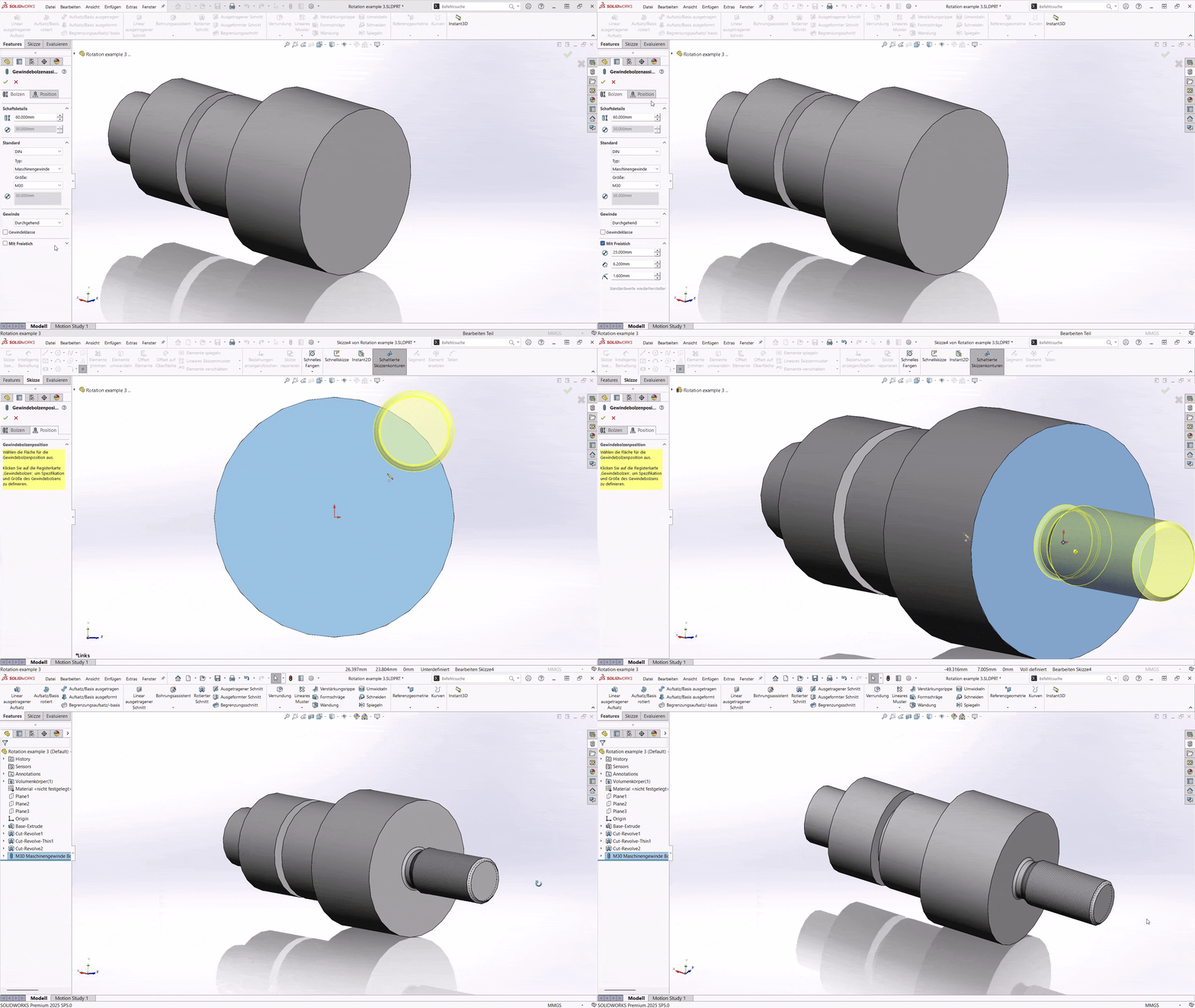
Der Gewindebolzenassistent ermöglicht das schnelle Erstellen von Bolzen mit Außengewinde. Ähnlich wie beim Bohrungsassistenten werden die Gewindeparameter definiert und, wenn die Option Bolzen auf Fläche erstellen aktiviert ist, direkt auf dem Modell positioniert.
Der große Vorteil dieses Werkzeugs liegt darin, dass der gesamte Bolzen automatisch erzeugt werden kann. Wahlweise kann ein Gewinde auf einen bestehenden Bolzen angewendet oder ein neuer Bolzen auf einer Fläche erstellt werden. Ebenso lässt sich festlegen, ob ein Gewindefreischnitt dem Bolzen hinzugefügt werden soll. Dadurch entfällt das manuelle Erstellen mehrerer Einzelschritte und das Hinzufügen zusätzlicher Schnitte.
Unser Tipp: Die Gewindedarstellung kann in den Dokumenteigenschaften unter Detaillierung aktiviert werden, um eine grafische Darstellung des Gewindes im Modell anzuzeigen. Das erleichtert die Erkennung und Überprüfung vorhandener Gewinde im Bauteil.
2) Funktion: Verbiegen
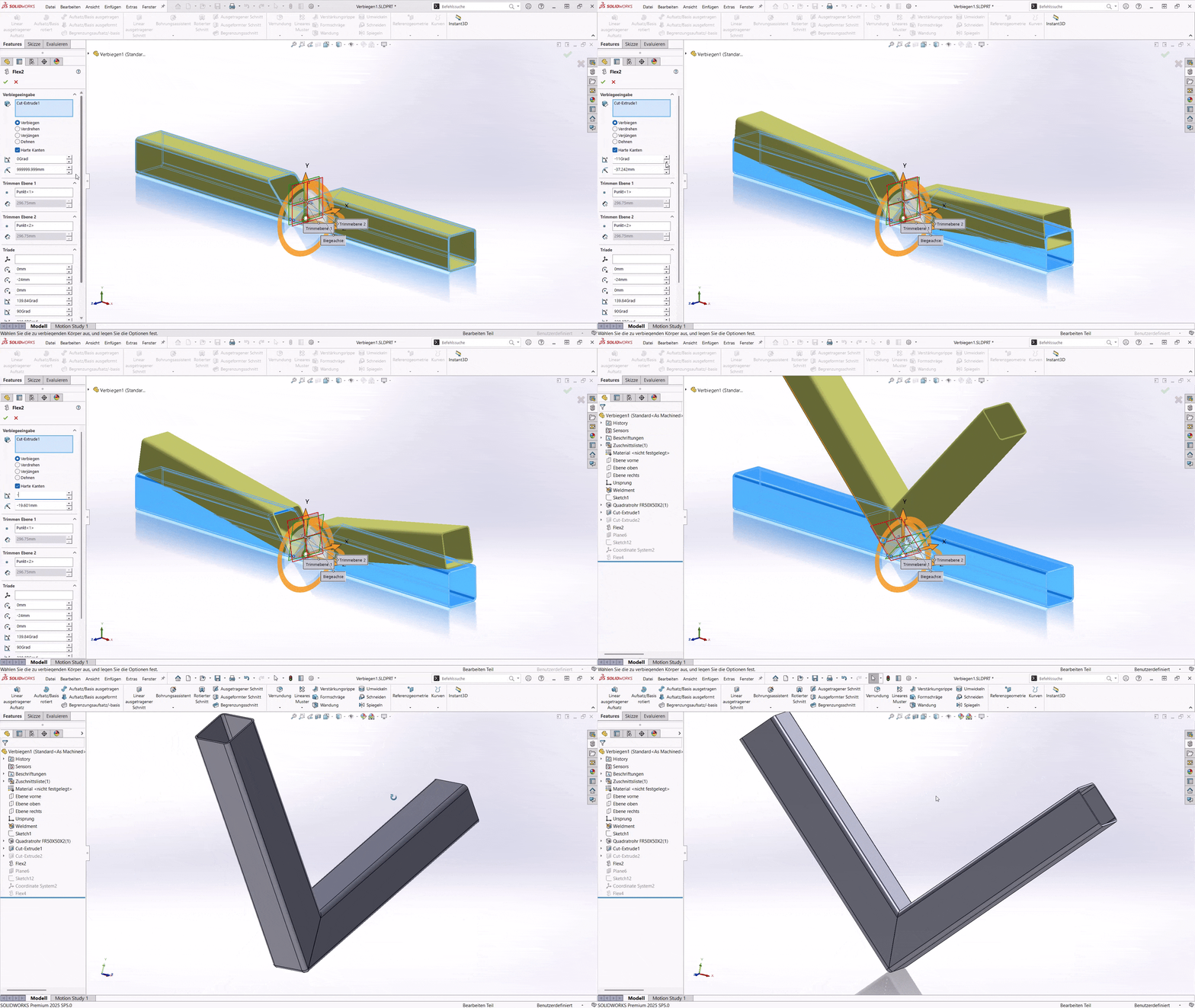
Mit dem Verbiegen-Feature lassen sich Körper auf intuitive Weise entlang einer definierten Achse oder zwischen zwei Ebenen verformen. Zur Verfügung stehen vier Verbiege-Arten: Biegung, Verdrehung, Verjüngen und Dehnen. Damit können komplexe Modelle oder Freiformkörper gezielt angepasst werden, ohne die ursprüngliche Modellgeometrie vollständig neu aufbauen zu müssen.
Das Werkzeug ist besonders hilfreich, wenn Teile mit organischen oder dynamischen Formen erstellt werden sollen. Durch die Steuerung über die Triade und die Trimmebenen kann der Verformungsbereich exakt festgelegt werden. Die Geometrie bleibt dabei parametrisch und kann jederzeit angepasst oder zurückgesetzt werden.
Zum Einsatz kommt das Feature unter anderem beim Modellieren von Formrohren, die durch einen Rohrlaser geschnitten und anschließend gebogen werden. Solche Geometrien lassen sich mit klassischen Blechfunktionen nur schwer abbilden. Auch im Stahlbau kann die Funktion Verdrehen eingesetzt werden, um Profile mit elegant geschwungenen Formen zu erzeugen.
Unser Tipp: Obwohl sich mit der Funktion Verbiegen schnell beeindruckende Ergebnisse erzielen lassen, empfiehlt es sich, komplexe Formen – sofern möglich – direkt zu modellieren. Durch die nachträgliche Verformung kann es zu leichten Ungenauigkeiten kommen, die bei passgenauen Konstruktionen zu berücksichtigen sind.
3) Funktion: Einbuchtung
Das Einbuchtungs-Feature erstellt eine Offset-Tasche oder einen Vorsprung auf einem Zielkörper, der exakt der Kontur eines ausgewählten Werkzeugkörpers folgt. Dabei werden Dicke- und Abstandswerte verwendet, um den Bereich zwischen Ziel- und Werkzeugkörper zu definieren. Je nach Einstellung kann Material abgetragen oder hinzugefügt werden.
Im Gegensatz zu klassischen Verformungs-Features verändert die Funktion Einbuchtung die Geometrie tatsächlich, wodurch neue Flächen, Kanten und Ecken entstehen. Das Feature ist vollständig parametrisch, sodass Änderungen am Werkzeugkörper automatisch in der Einbuchtung übernommen werden. Dadurch eignet es sich hervorragend für komplexe Formen, bei denen exakte Offsets oder definierte Wandstärken erforderlich sind.
Einbuchtungen werden häufig im Verpackungsdesign verwendet. Zum Beispiel bei Schaumstoffeinsätzen, Gehäusekonturen oder Schutzverpackungen, bei denen der Umriss eines Bauteils präzise abgebildet werden muss. Auch im Werkzeug- und Formenbau kommt das Feature zum Einsatz. Zum Beispiel bei Presspassungen, Stanzwerkzeugen oder Gussformen, um passende Negativformen zu erzeugen.
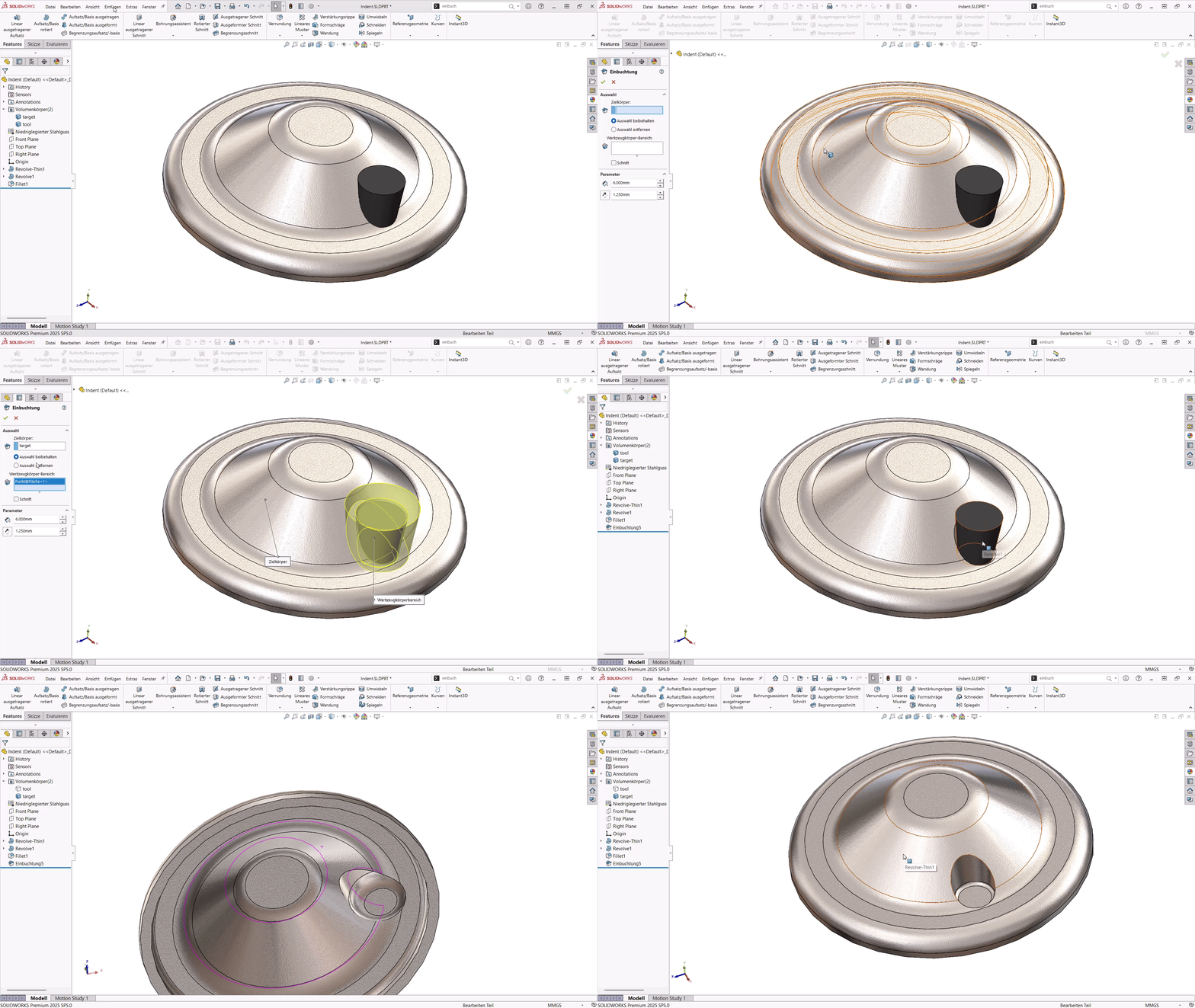
Unser Tipp: Das Einbuchtungs-Feature liefert besonders dann saubere Ergebnisse, wenn Werkzeug- und Zielkörper korrekt in Kontakt stehen oder durch den angegebenen Abstand definiert sind. Über die Optionen Auswahl beibehalten und Auswahl entfernen kann festgelegt werden, welche Seite des Modells eingebuchtet wird. Damit lässt sich die Richtung der Einbuchtung gezielt steuern.
4) Nut/Feder Feature
Das Nut/Feder-Feature gehört zu den eher unbekannten, aber äußerst nützlichen Werkzeugen in SOLIDWORKS. Es ermöglicht das automatische Erstellen von passenden Nuten und Federn auf benachbarten Körpern oder Komponenten, um präzise Steck- oder Führungsverbindungen zu erzeugen.
Über den PropertyManager können sowohl Nut- als auch Federparameter wie Breite, Höhe, Abstand und Formschrägen definiert werden. Dabei wird Material entweder entfernt (Nut) oder hinzugefügt (Feder). Besonders praktisch ist, dass sich beide Geometrien direkt aufeinander abstimmen lassen – Änderungen an einem Parameter wirken sich automatisch auf die Gegenfläche aus.
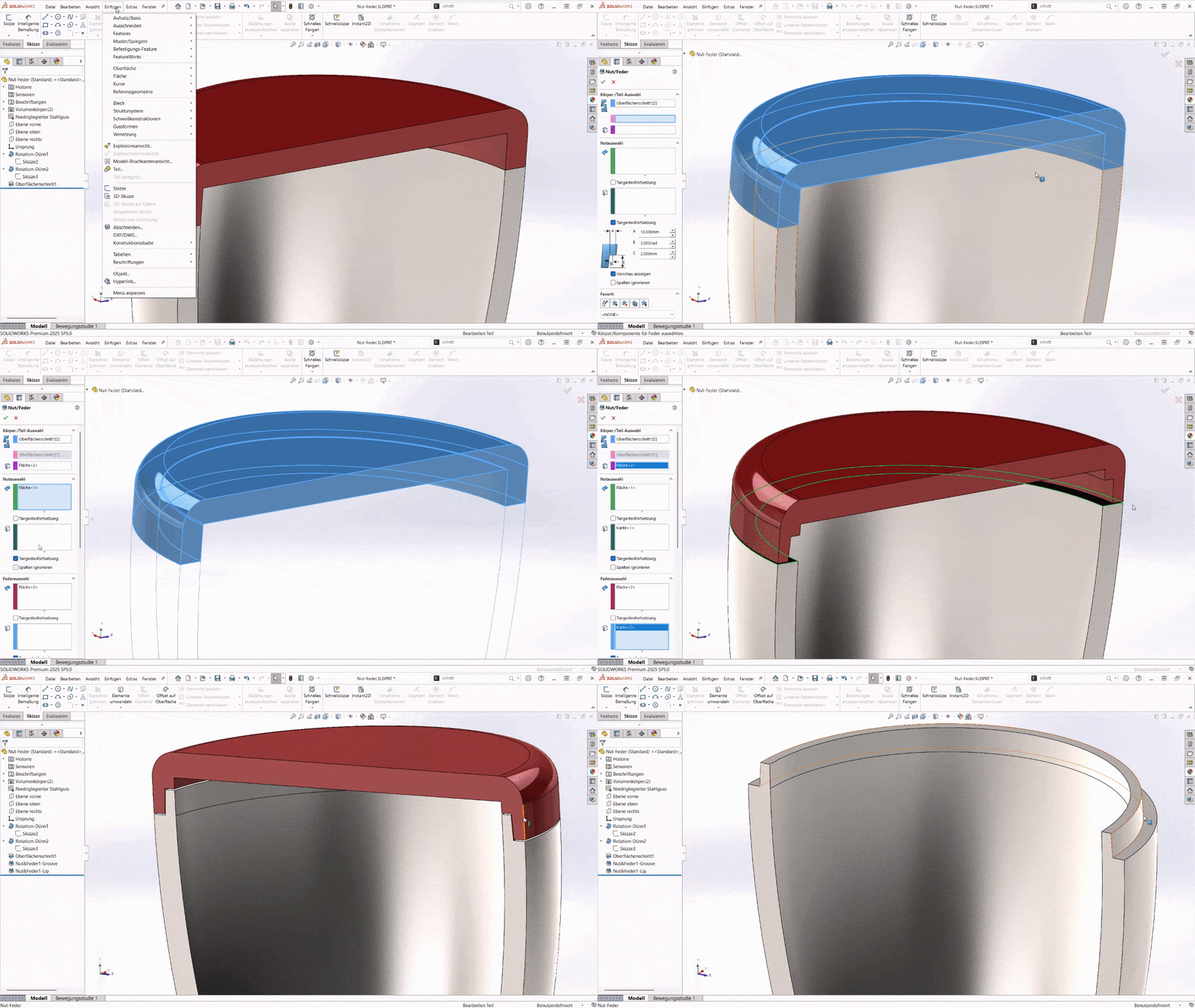
Unser Tipp: Die Funktion ist ideal für Gehäuse, Steckverbindungen von Holz- und Kunststoffteilen, bei denen präzise Führungen und wiederholgenaue Passungen benötigt werden. Auch im Formen- und Werkzeugbau kann das Feature eingesetzt werden, um Nut- und Federführungen für Werkzeugeinsätze oder Schieber zu erstellen – schnell, reproduzierbar und ohne manuelles Modellieren.
5) Begrenzungsrahmen
Das Begrenzungsrahmen-Feature ermöglicht es, um ein Modell einen Rahmen zu erstellen, der dessen äußere Abmessungen beschreibt. Damit lässt sich der benötigte Platz für Verpackung, Transport oder das Rohmaterial eines Teils schnell bestimmen. Begrenzungsrahmen können sowohl rechteckig als auch zylindrisch erstellt werden und eignen sich für Teile, Baugruppen oder Blechkomponenten.
Die ermittelten Rahmenabmessungen werden automatisch als Eigenschaften hinterlegt und können beispielsweise in Stücklisten oder Zeichnungen verwendet werden. Besonders im Bereich der Blech- und Schweißkonstruktionen ist das Feature hilfreich, da die Rohteilgröße für Zuschnittslisten nicht mehr manuell ermittelt werden muss.
Über den PropertyManager kann festgelegt werden, ob verdeckte Körper oder Oberflächen in die Berechnung einbezogen werden sollen. Die Ausrichtung des Rahmens erfolgt standardmäßig auf der XY-Ebene, kann aber an beliebige Ebenen oder Koordinatensysteme angepasst werden. Wird ein Körper im Modell ausgeblendet, aktualisiert sich der Rahmen automatisch und berücksichtigt nur die sichtbaren Elemente.
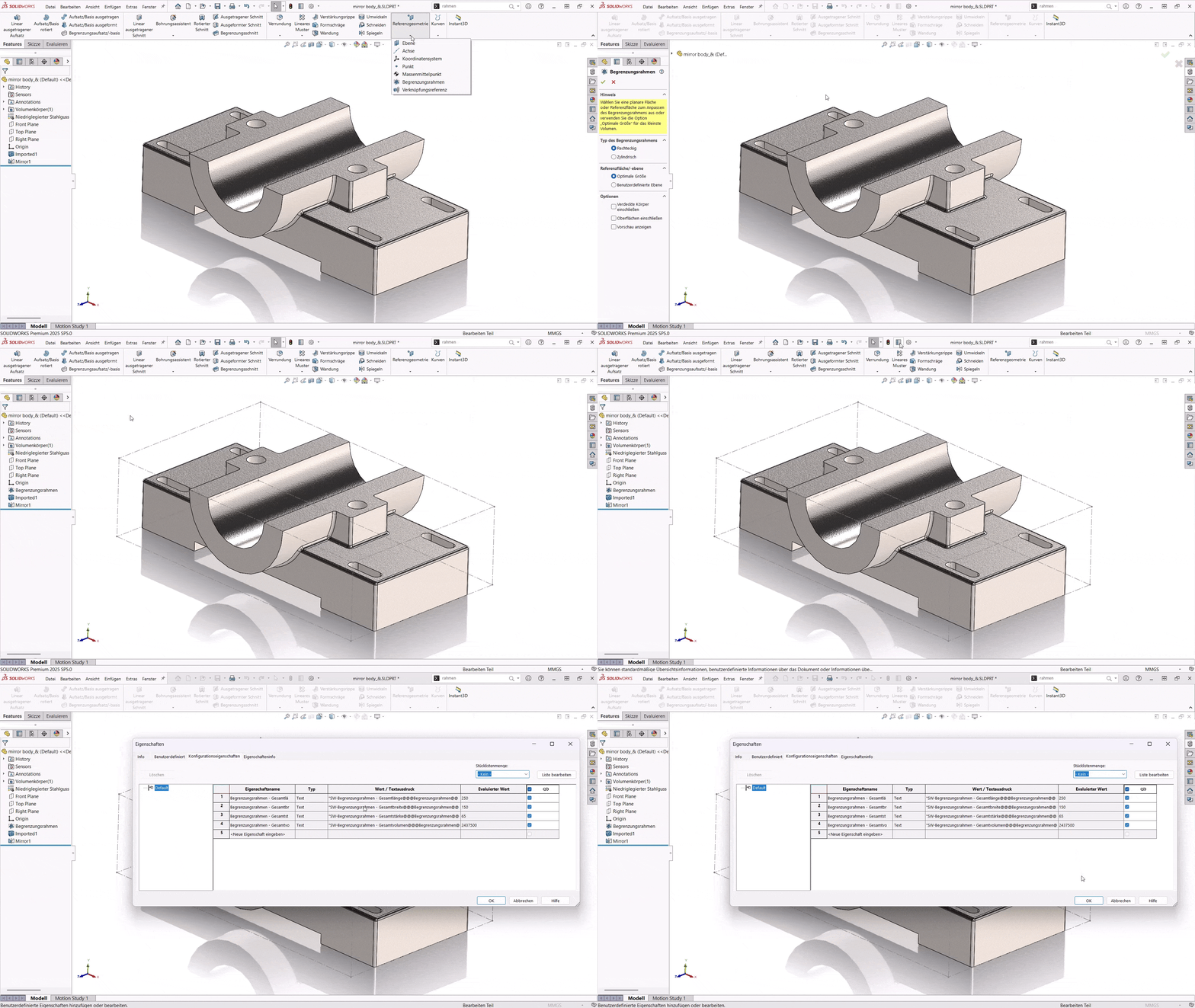
Unser Tipp: Bei Modellen mit vielen Flächen empfiehlt es sich, den Rahmen erst nach Abschluss der Modellierung zu erstellen, da die Berechnung zeitaufwendig sein kann. Über die Rahmenparameter können Länge, Breite, Dicke und Volumen direkt im Eigenschaftenfenster eingesehen und bei Bedarf für die Fertigungsplanung exportiert werden. Der Rahmen kann außerdem auch in Baugruppen verwendet werden, um den benötigten Platzbedarf mehrerer Komponenten gemeinsam zu bestimmen.
Webinar: SOLIDWORKS Lieblingsfeatures
Noch mehr praktische Tipps und Tricks zu den Lieblingsfunktionen unserer Community präsentiert SOLIDWORKS Experte Maximilian König in seinem Webinar. Sie haben den Live-Termin verpasst? Kein Problem, sehen Sie sich jetzt die Aufzeichnung an!
War Ihre SOLIDWORKS Lieblingsfunktion nicht dabei? Füllen Sie einfach unser Formular aus und teilen uns mit, welche Funktionen für Sie besonders wichtig sind.
Kontaktieren Sie uns
Falls Sie Fragen haben, stehen wir Ihnen natürlich gerne zur Verfügung. Kontaktieren Sie uns einfach unter
+43 (0) 50246 oder info@cad.at.
SOLIDWORKS Tutorials finden Sie auf unserem YouTube Channel
Wenn Sie auch weiterhin keine Neuigkeiten mehr verpassen wollen, melden Sie sich gleich zu unserem Newsletter an!