
SOLIDWORKS Lieblingsfeatures im Advent: Baugruppe
Dritter Advent bei planetsoftware! 🎄Nach Skizze und Bauteil geht es im dritten Teil unserer Serie SOLIDWORKS Lieblingsfeatures im Advent um die Baugruppe. Wir zeigen Ihnen unsere fünf Lieblingsfunktionen für die Bearbeitung von Baugruppen.
Wir wünschen einen schönen dritten Advent und viel Spaß beim Lesen und Ausprobieren!
1) Verknüpfungssteuerung
Mit der Verknüpfungssteuerung lassen sich Bewegungen in Baugruppen gezielt steuern und speichern. Sie ermöglicht es, bestimmte Verknüpfungen – etwa Winkel-, Abstands-, Bahn- oder Langlochverknüpfungen – zu definieren und daraus Positionen für verschiedene Zustände einer Baugruppe zu erstellen. Diese Positionen können gespeichert, wieder aufgerufen und sogar als Animationen ausgegeben werden.
Ein großer Vorteil der Verknüpfungssteuerung ist, dass keine separaten Konfigurationen für jede Position benötigt werden. Stattdessen werden die Verknüpfungswerte direkt verwaltet und gesteuert. Komponenten können über Schieberegler oder durch Ziehen im Grafikbereich in ihre jeweilige Position gebracht werden, während SOLIDWORKS automatisch die entsprechenden Verknüpfungswerte anpasst.
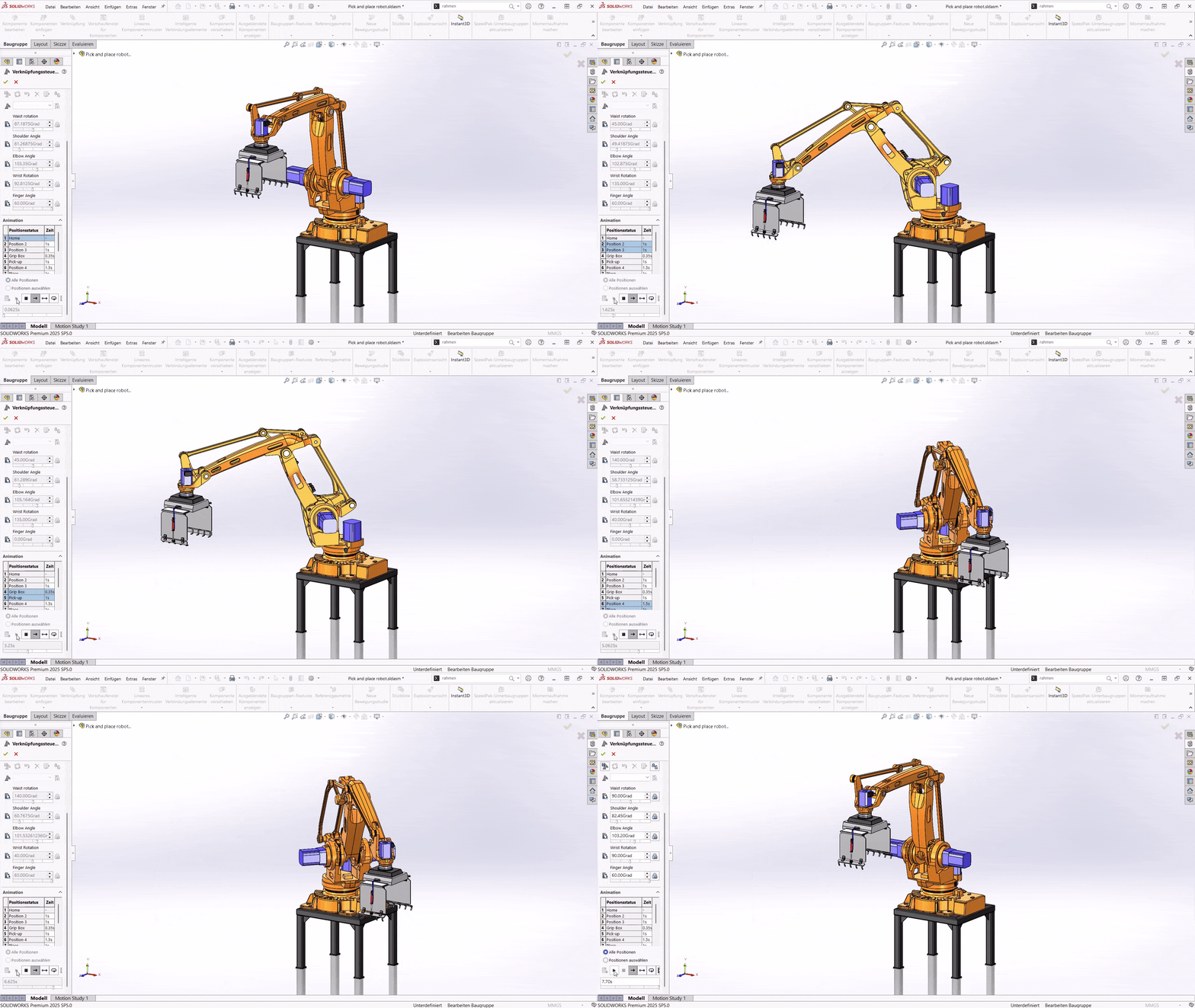
Unser Tipp: Die gespeicherten Positionen können in der Motion Study weiterverwendet werden, um Bewegungsabläufe zu simulieren und als Video zu exportieren. So lassen sich Montagebewegungen, Stellvorgänge oder Funktionsprüfungen schnell und nachvollziehbar darstellen, ohne eine aufwändige Bewegungsstudie mit Motoren oder eine Animation mit manueller Bearbeitung der Zeitleiste erstellen zu müssen.
2) Einrichtungsassistent
Der Einrichtungsassistent ist in SOLIDWORKS das zentrale Werkzeug zur Erstellung modularer Baugruppen. Von großen Standort-Layouts bis hin zu kleineren, wiederverwendbaren Bauteilmodulen. Mit ihm lassen sich Modelle, etwa Maschinen, Gestelle oder Anlagenkomponenten, als Ressourcen definieren, die sich über magnetische Verknüpfungen schnell und präzise zusammenfügen lassen.
Jede Ressource erhält dabei eine Grundebene und Verbindungspunkte, welche die Ausrichtung und Einrastposition zu anderen Komponenten bestimmen. Beim Einfügen in eine Baugruppe richten sich diese Ressourcen automatisch aus und rasten an den passenden Stellen ein. Über Tastaturbefehle können sie bei Bedarf weiter ausgerichtet werden, ohne aufwändige manuelle Verknüpfungen erstellen zu müssen.
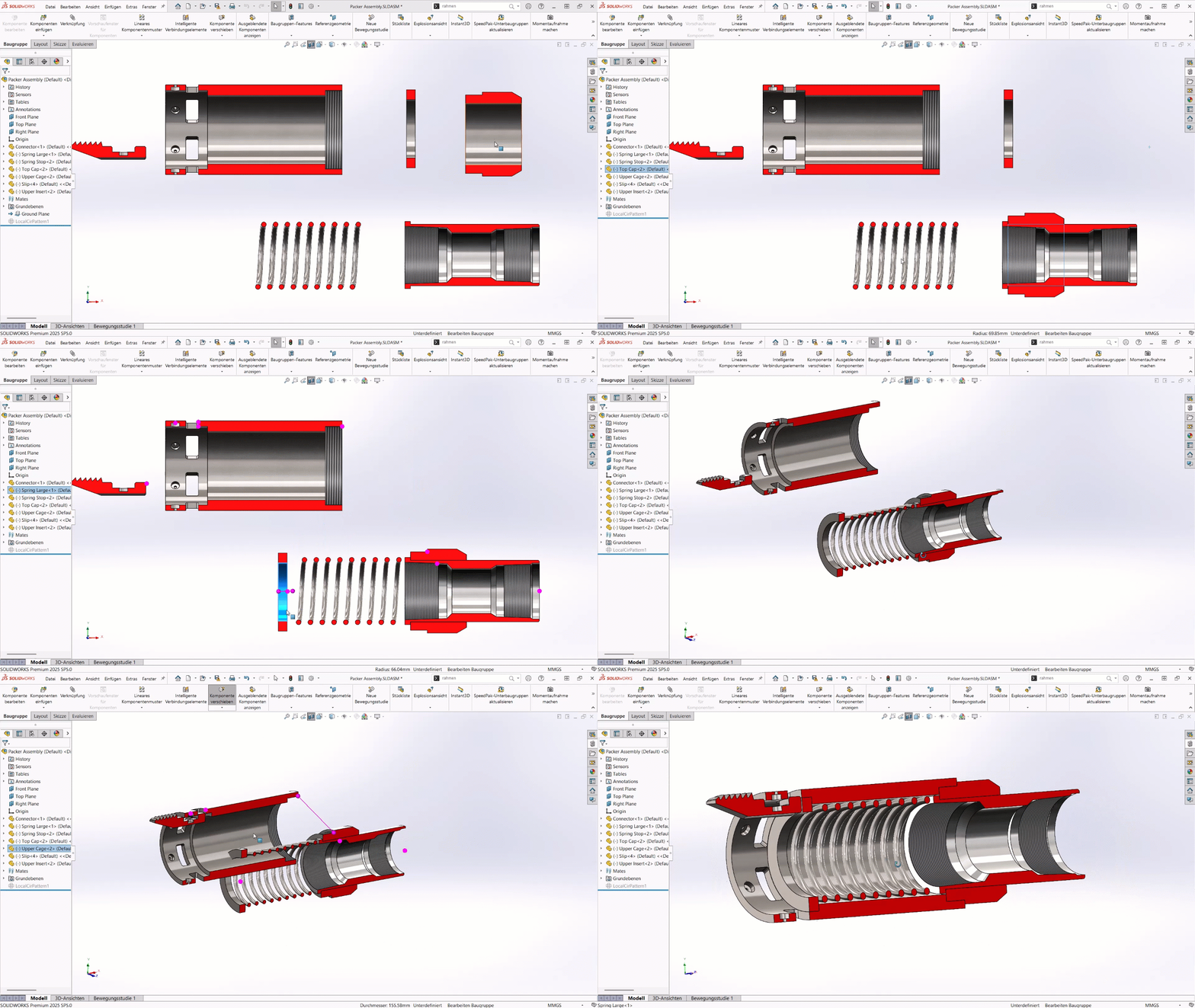
Unser Tipp: Zusätzlich kann beim Veröffentlichen einer Ressource eine SpeedPak-Konfiguration erstellt werden, die nur die für das Layout relevanten Geometrien lädt. Das verbessert die Performance erheblich, insbesondere bei umfangreichen Anlagen oder komplexen Baugruppen.
3) Funktion: Vereinfachen
Die Funktion Vereinfachen ermöglicht das Erstellen vereinfachter Konfigurationen von Teilen und Baugruppen, um Analysen effizienter durchführen zu können. Dabei werden Features mit geringem Einfluss auf das Gesamtvolumen erkannt und automatisch unterdrückt. Ziel ist es, ein Modell mit reduziertem Detailgrad zu erzeugen, das sich schneller berechnen oder in Simulationen einsetzen lässt.
Die Vereinfachung kann auf Basis von Feature-Parametern oder Volumenanteilen erfolgen. Unterstützt werden unter anderem Fasen, Verrundungen, Bohrungen sowie Austragungen. Optional lässt sich festlegen, dass Features, welche für Verknüpfungen in Baugruppen relevant sind, nicht berücksichtigt werden, um Fehler zu vermeiden.
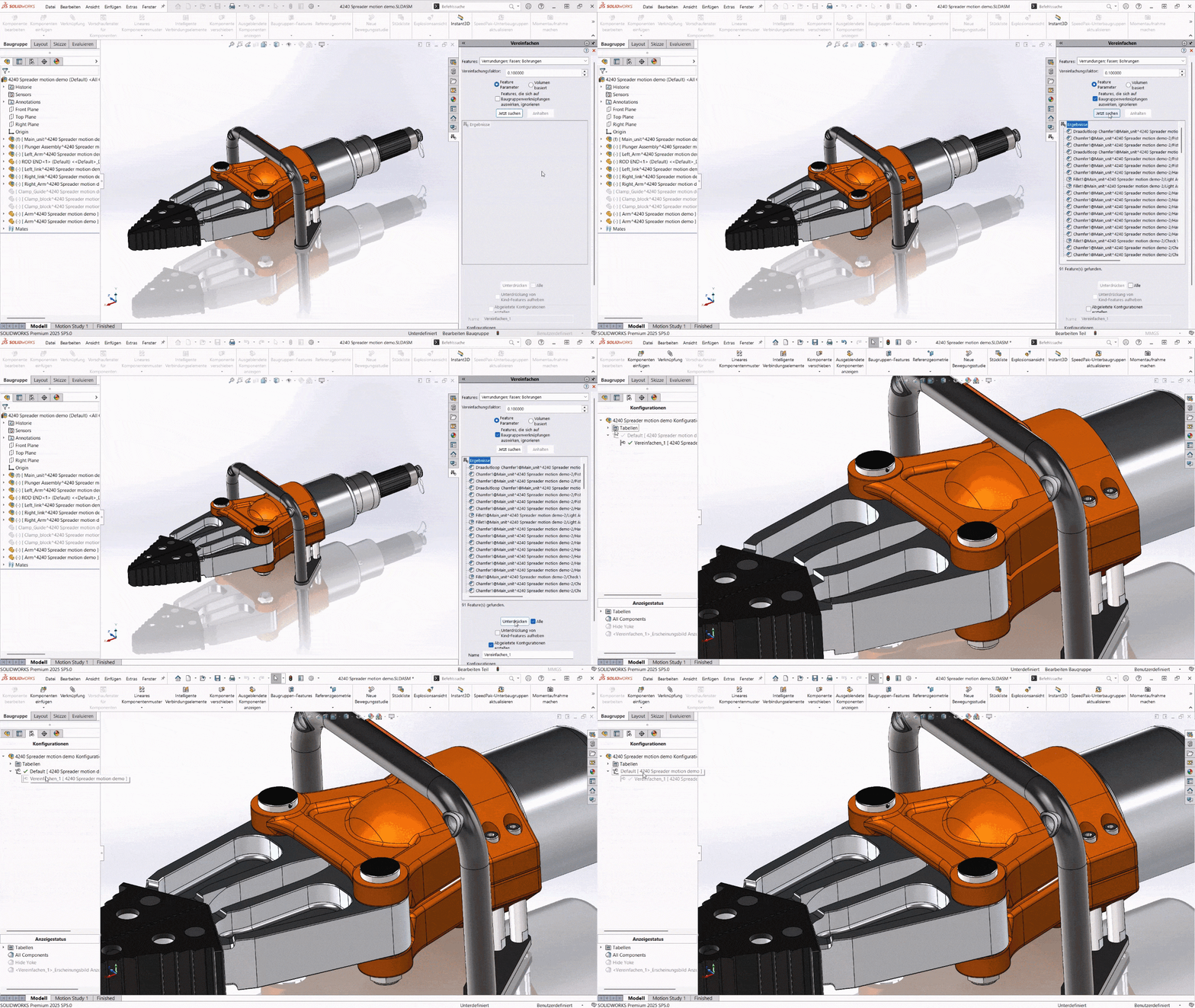
Unser Tipp: Durch das Unterdrücken unwesentlicher Features erstellt SOLIDWORKS automatisch eine abgeleitete Konfiguration, die das vereinfachte Modell enthält. Diese kann für Simulationen oder für Performance-Optimierungen in großen Baugruppen genutzt werden.
4) Defeature
Das Werkzeug Defeature ermöglicht das gezielte Entfernen von Konstruktionsdetails aus Teilen oder Baugruppen, um eine vereinfachte, aber weiterhin funktionsfähige Version des Modells zu erstellen. Im Gegensatz zur Funktion Vereinfachen, die hauptsächlich die Features in den Bauteilen unterdrückt, erstellt das Defeature neue Geometrien. Diese Geometrien werden vor allem für die Optimierung von Performance und den sicheren Datenaustausch, ohne vertrauliche Designdetails offenzulegen, verwendet. Somit werden beim Defeature-Prozess die ursprünglichen Features durch Volumenkörper ohne Featureverlauf ersetzt. Dadurch entsteht eine neue Datei oder Konfiguration, die nur die äußere Form des Modells enthält.
Defeature bietet zwei Methoden zur Reduzierung der Modellkomplexität:
Methode 1: Geometrie vereinfachen entfernt gezielt Komponenten, Körper oder kleinere Details und eignet sich besonders für Baugruppen, in denen nur bestimmte Bauteile reduziert werden sollen.
Methode 2: Silhouette erstellt ein vereinfachtes Modell auf Basis der äußeren Konturen der Körper und ist ideal für Layouts oder große Baugruppen, bei denen die äußere Hülle ausreichend ist.
Nach Abschluss der Vereinfachung kann das Ergebnis als neues Dokument oder als abgeleitete Konfiguration gespeichert werden. Bei Baugruppen mit freier Bewegung bleibt die kinematische Struktur erhalten, sodass auch die vereinfachte Version weiterhin animiert oder geprüft werden kann.
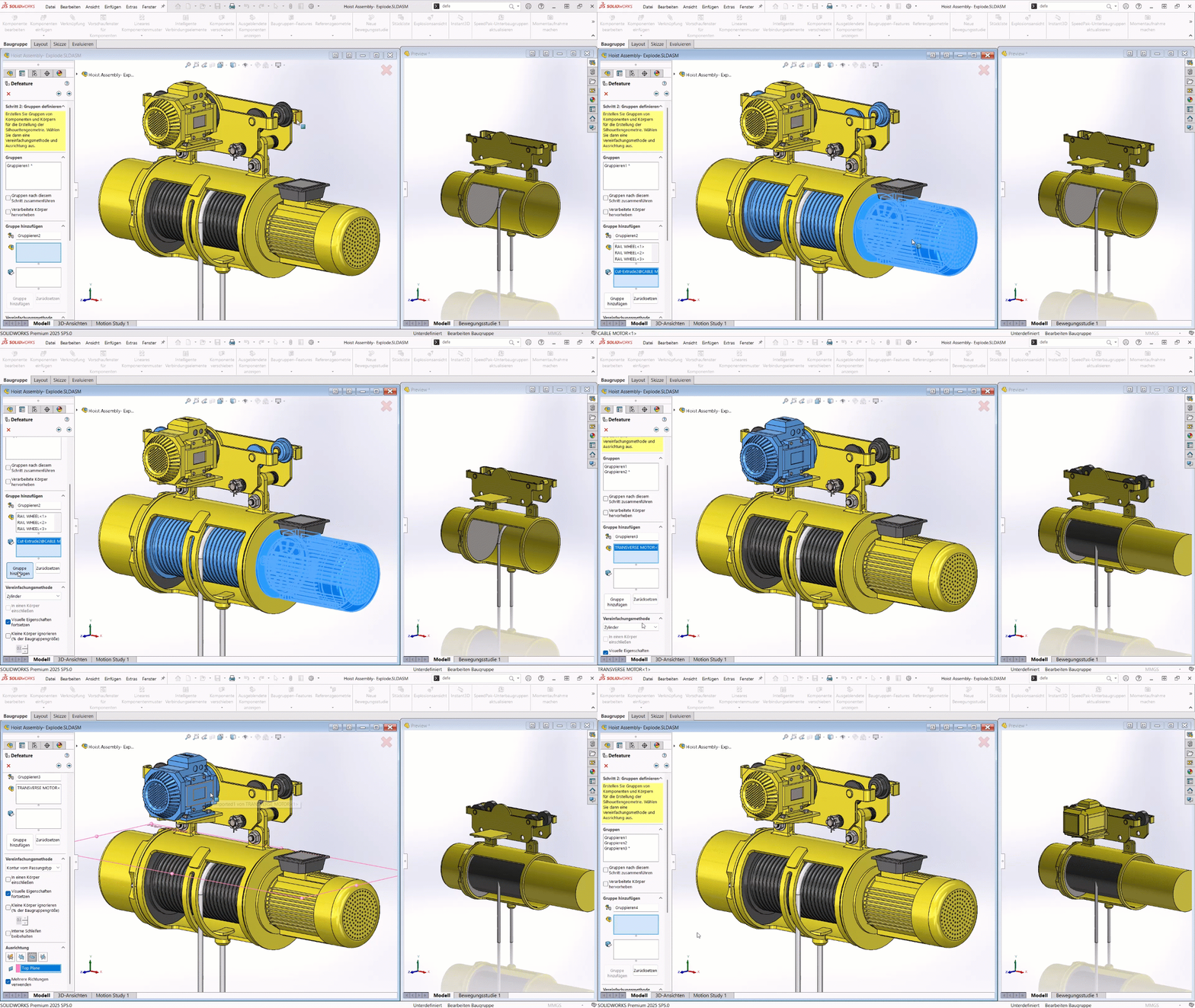
Unser Tipp: Mit gespeicherten Defeature-Regelsets lassen sich wiederkehrende Aufgaben automatisieren. So können beispielsweise alle Verbindungselemente oder Kleinteile unterhalb einer bestimmten Größe automatisch entfernt werden. Das spart Zeit und erhöht gleichzeitig die Datensicherheit beim Austausch mit Kunden oder Partnern.
💡 Noch schneller und einfacher funktioniert der sichere Datenaustausch mit Share & Markup. Die Cloud-Funktion ermöglicht das unkomplizierte Teilen und Kommentieren von 3D-Modellen, ohne wertvolles Know-how preiszugeben.
5) Envelope Publisher
Der Envelope Publisher ist ein hilfreiches Werkzeug, um Komponenten aus einer übergeordneten Baugruppe als Hüllkörper in einer Unterbaugruppe einzubinden. So lassen sich wichtige Referenzen und Bauraumgrenzen über verschiedene Baugruppen hinweg sichtbar machen, ohne dabei die gesamte Geometrie oder komplexe Abhängigkeiten zu übertragen.
Die veröffentlichten Hüllen werden in der Unterbaugruppe als eigenständige Referenzkomponenten angezeigt, bleiben jedoch mit der Originalbaugruppe verknüpft. Änderungen an der übergeordneten Baugruppe werden automatisch in den Hüllkörpern aktualisiert. Dadurch behalten Konstrukteure stets den Überblick über angrenzende Bauteile, ohne die Performance durch unnötig geladene Komponenten zu beeinträchtigen.
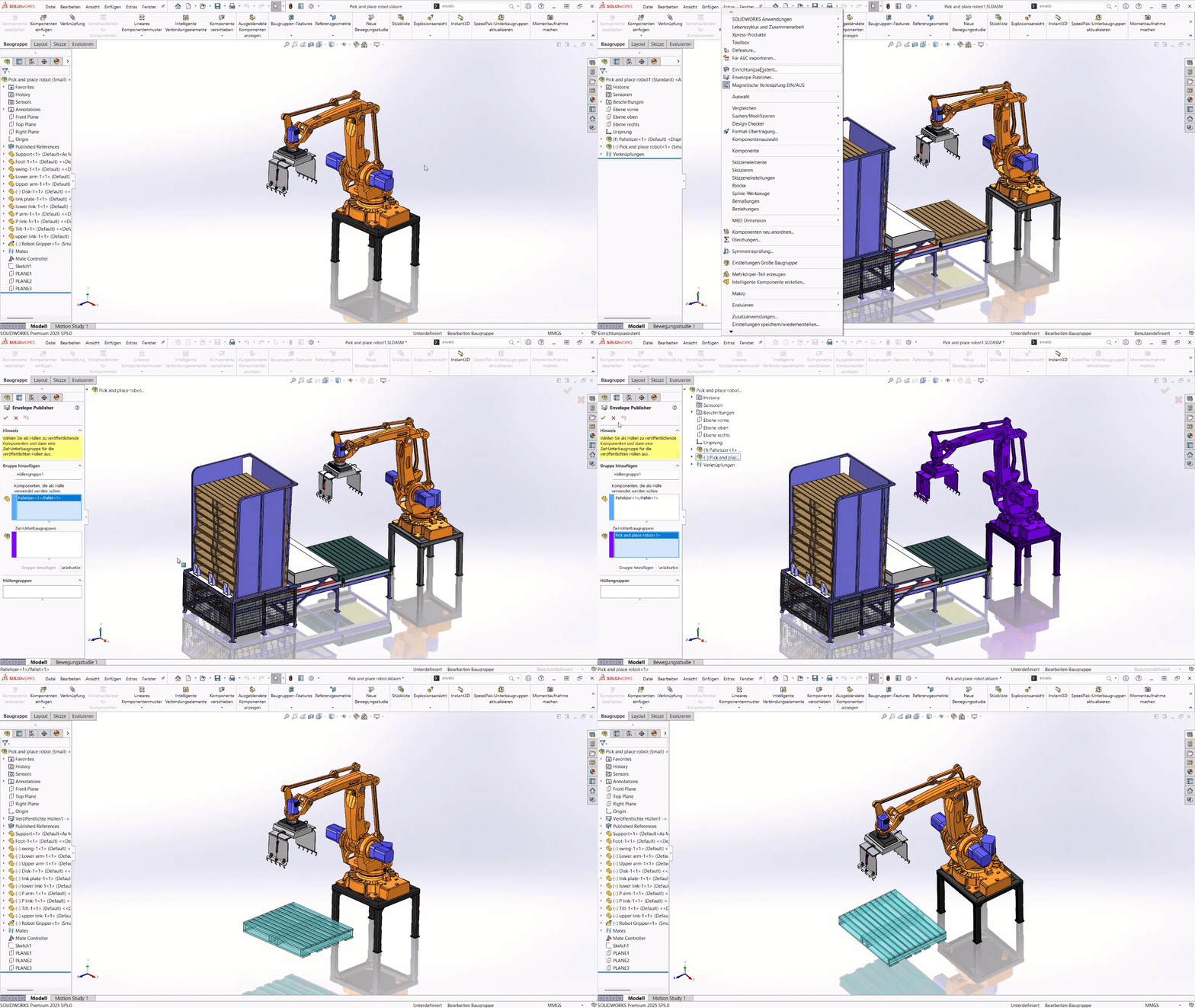
Unser Tipp: Über Extras > Envelope Publisher können Sie gezielt Komponenten auswählen, die als Hüllen in einer Unterbaugruppe verwendet werden sollen. Beachten Sie, dass diese Funktion nur verfügbar ist, wenn in den Systemoptionen für externe Referenzen die Erstellung externer Modellreferenzen erlaubt ist. Dadurch bleibt die Verbindung zwischen Original und Hülle aktiv, und Aktualisierungen werden automatisch übernommen.
Allerdings sollten externe Referenzen mit Bedacht eingesetzt werden. Wenn ein Bauteil mit einer externen Referenz in mehreren Baugruppen verwendet wird, können Änderungen am Original unbeabsichtigt Auswirkungen auf alle betroffenen Baugruppen haben. Besonders in größeren Projekten empfiehlt es sich daher, Referenzen regelmäßig zu überprüfen oder gezielt zu sperren oder zu brechen, sobald die Hülle nicht mehr aktualisiert werden muss.
Webinar: SOLIDWORKS Lieblingsfeatures
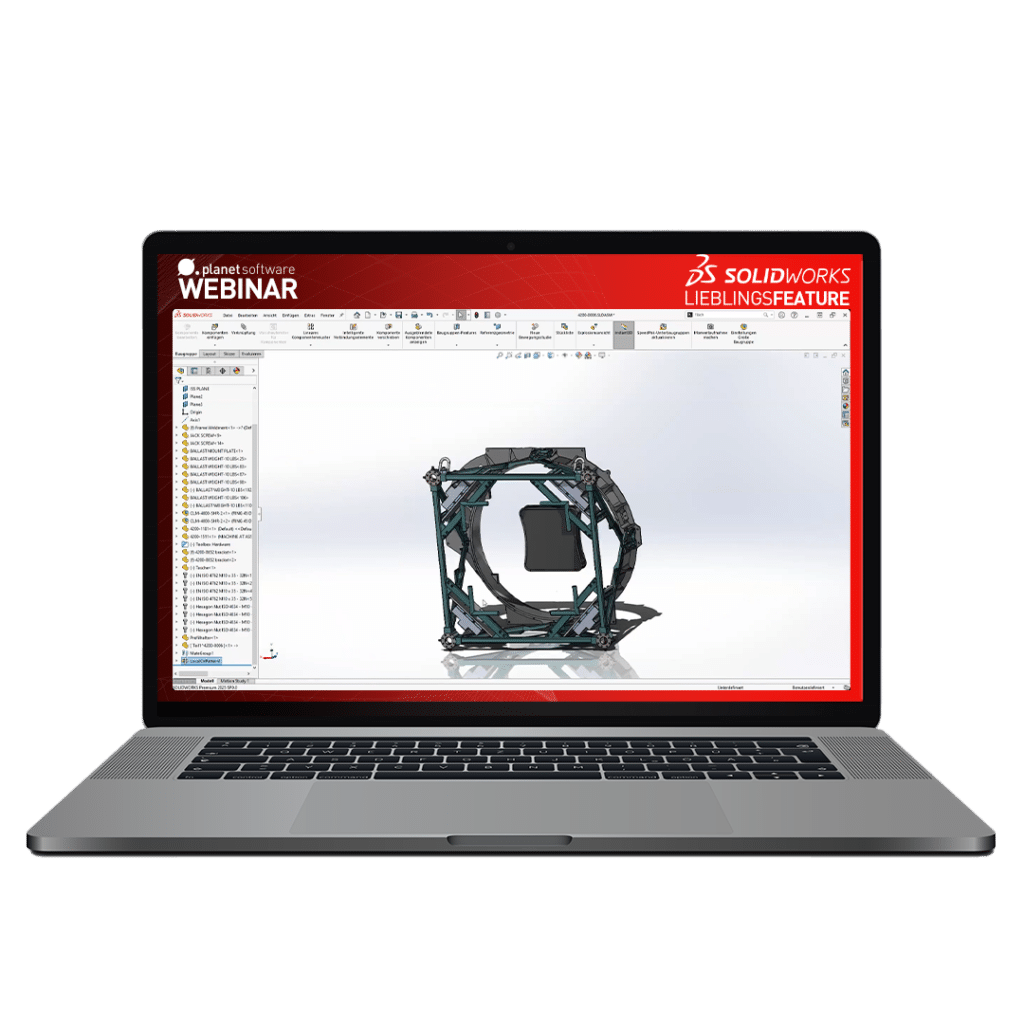
Noch mehr praktische Tipps und Tricks zu den Lieblingsfunktionen unserer Community präsentiert SOLIDWORKS Experte Maximilian König in seinem Webinar. Sie haben den Live-Termin verpasst? Kein Problem, sehen Sie sich jetzt die Aufzeichnung an!
War Ihre SOLIDWORKS Lieblingsfunktion nicht dabei? Füllen Sie einfach unser Formular aus und teilen uns mit, welche Funktionen für Sie besonders wichtig sind.
Kontaktieren Sie uns
Falls Sie Fragen haben, stehen wir Ihnen natürlich gerne zur Verfügung. Kontaktieren Sie uns einfach unter
+43 (0) 50246 oder info@cad.at.
SOLIDWORKS Tutorials finden Sie auf unserem YouTube Channel
Wenn Sie auch weiterhin keine Neuigkeiten mehr verpassen wollen, melden Sie sich gleich zu unserem Newsletter an!