
SOLIDWORKS Lieblingsfeatures im Advent: Skizzen
Herzlich willkommen im Advent bei planetsoftware! Die Adventzeit ist für uns die perfekte Gelegenheit nicht nur die Wartezeit auf Weihnachten zu verkürzen, sondern auch Konstruktionsprozesse mit kompakten und praxisnahen Tipps zu beschleunigen. Mit unserer Serie SOLIDWORKS Lieblingsfeatures im Advent begleiten wir Sie durch die Vorweihnachtszeit.
Jeden Adventsonntag erwartet Sie ein Beitrag voller praktischer Tipps und Tricks für Skizzen, Bauteile, Baugruppen und Zeichnungen. Heute starten wir mit unseren Top 5 Funktionen für die Skizzenerstellung in die Adventzeit.
Wir wünschen einen schönen ersten Advent und viel Spaß beim Lesen und Ausprobieren!
1) Funktion: Linie knicken
Mit dem Werkzeug Linie knicken lassen sich bestehende Skizzenlinien in 2D- oder 3D-Skizzen schnell um eine Abknickung ergänzen. Dabei entsteht ein Knick, der automatisch mit Beziehungen versehen wird, sodass die neuen Segmente parallel oder senkrecht zur ursprünglichen Linie verlaufen, ohne dass zusätzliche Linien und Beziehungen notwendig sind.
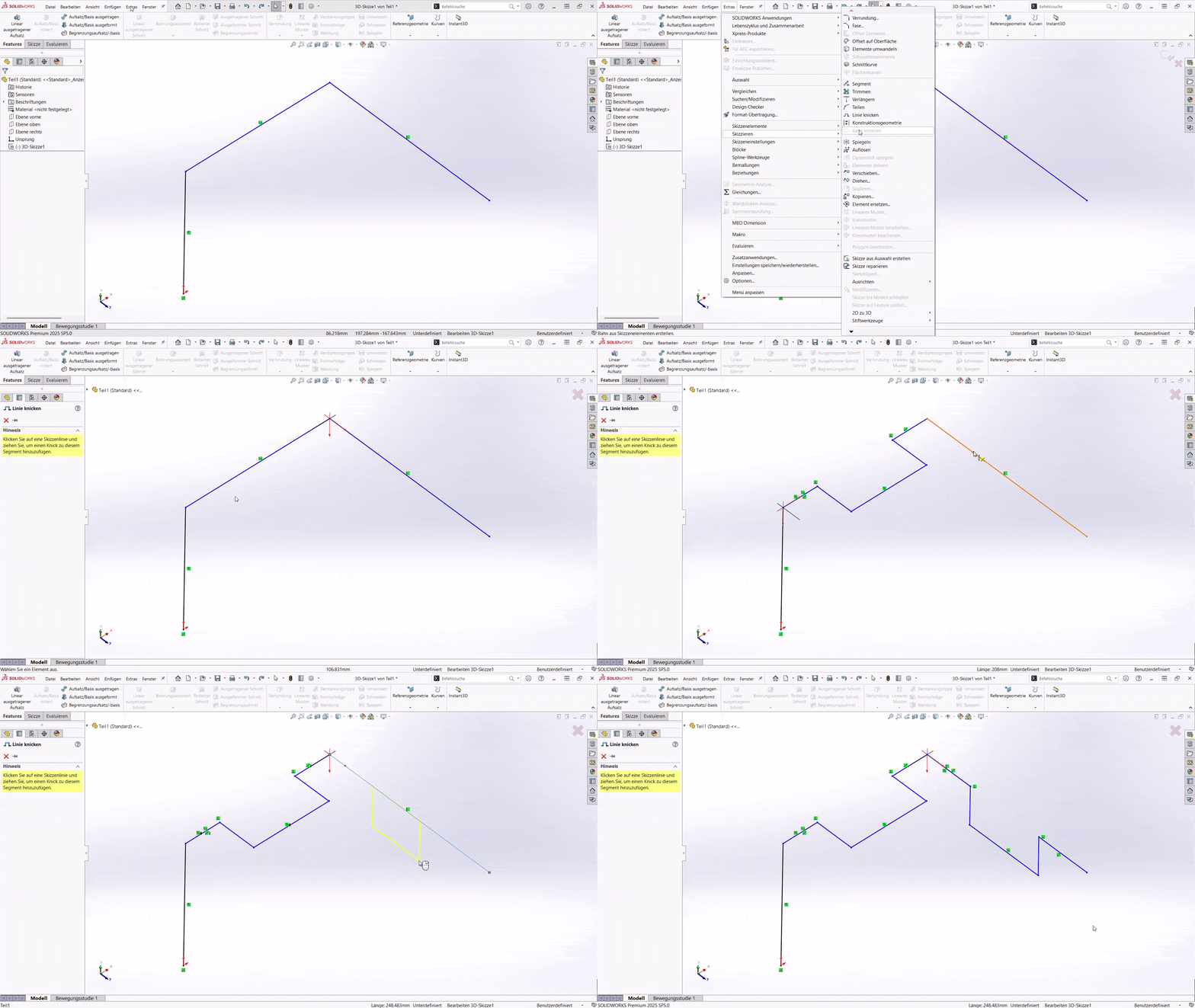
Unser Tipp: Besonders hilfreich ist dieser Befehl in 3D-Skizzen und Explosionslinienskizzen. Dort kann per Tabulator-Taste bequem die Ebene gewechselt werden, wodurch das Einfügen von Abknickungen erheblich erleichtert wird.
2) Funktion: Skizzenelemente teilen
Das Feature Teilen ermöglicht es, vorhandene Skizzenelemente an beliebiger Stelle in mehrere Abschnitte zu unterteilen. Dabei wird automatisch ein Trennpunkt eingefügt. Die dabei neu entstandenen Segmente lassen sich dann unabhängig voneinander bearbeiten, bemaßen und in weiteren Features verwenden. Auf diese Weise kann eine Skizze gezielt angepasst werden, ohne zusätzliche Linien zeichnen oder bestehende Geometrien löschen zu müssen. Diese Funktion ist besonders hilfreich, wenn Teilstücke von Linien als Konstruktionsgeometrie definiert werden sollen, ohne bestehende Beziehungen oder Bemaßungen zu verlieren.
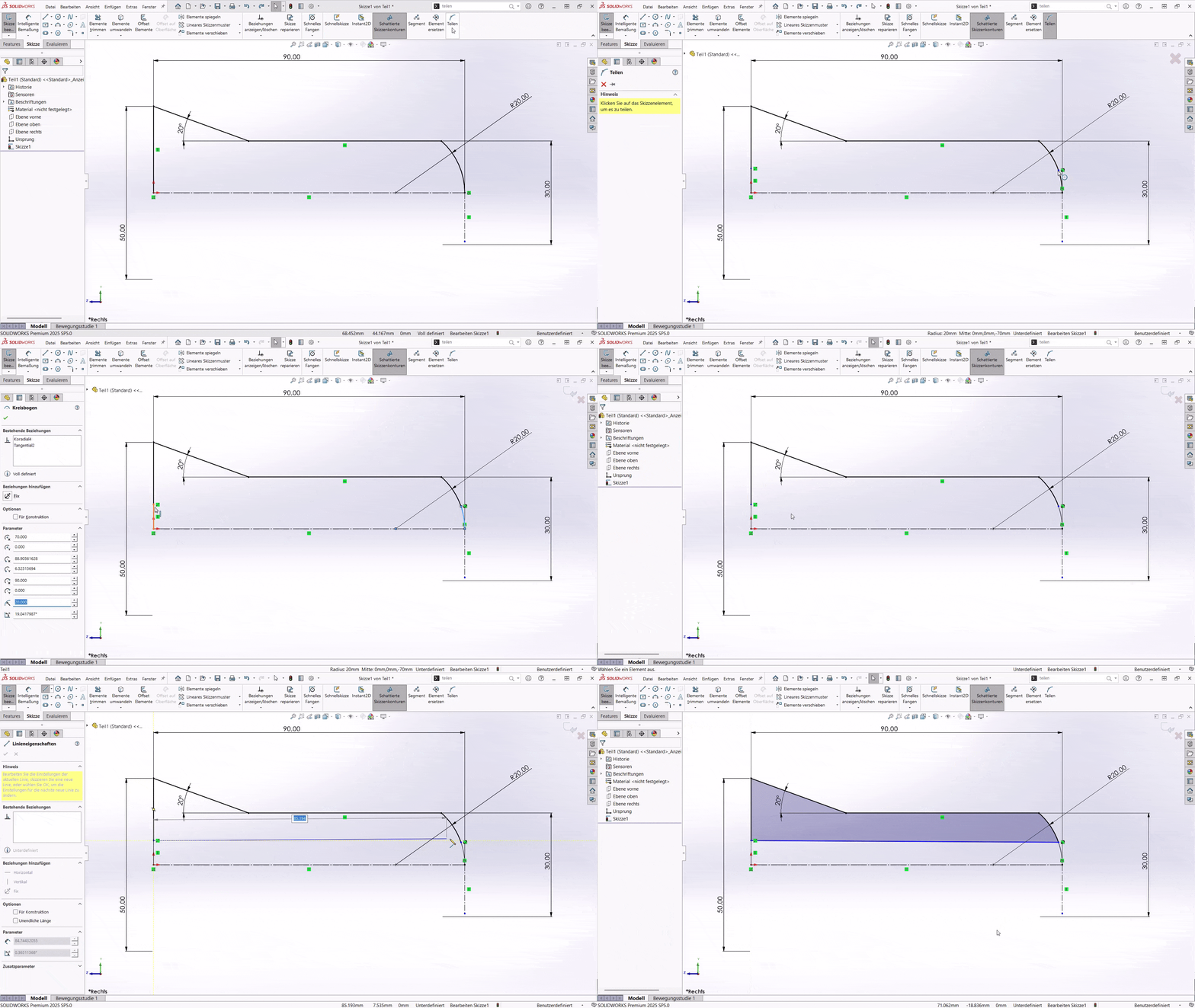
Unser Tipp: Wenn zwei Linien die Beziehungen kollinear und deckungsgleich an den Endpunkten besitzen oder zwei Kreisbögen koradial und deckungsgleich sind, kann der gemeinsame Endpunkt gelöscht werden. Dadurch lassen sich getrennte Elemente wieder zu einem durchgehenden Skizzenelement verbinden oder die zuvor ausgeführte Funktion Teilen rückgängig machen.
3) Das Segment-Werkzeug
Mit dem Segment-Werkzeug können gleichlange Abschnitte oder Skizzenpunkte mit gleichem Abstand entlang von Linien, Kreisbögen oder Splines erstellt werden. Dadurch lassen sich Punkte schnell und gleichmäßig verteilen. Zusätzlich erhalten alle Segmente automatisch die Beziehung gleiche Länge, sodass ihre Größe auch bei späteren Änderungen der Geometrie erhalten bleibt. Außerdem kann die Anzahl der erzeugten Segmente jederzeit nachträglich angepasst werden.
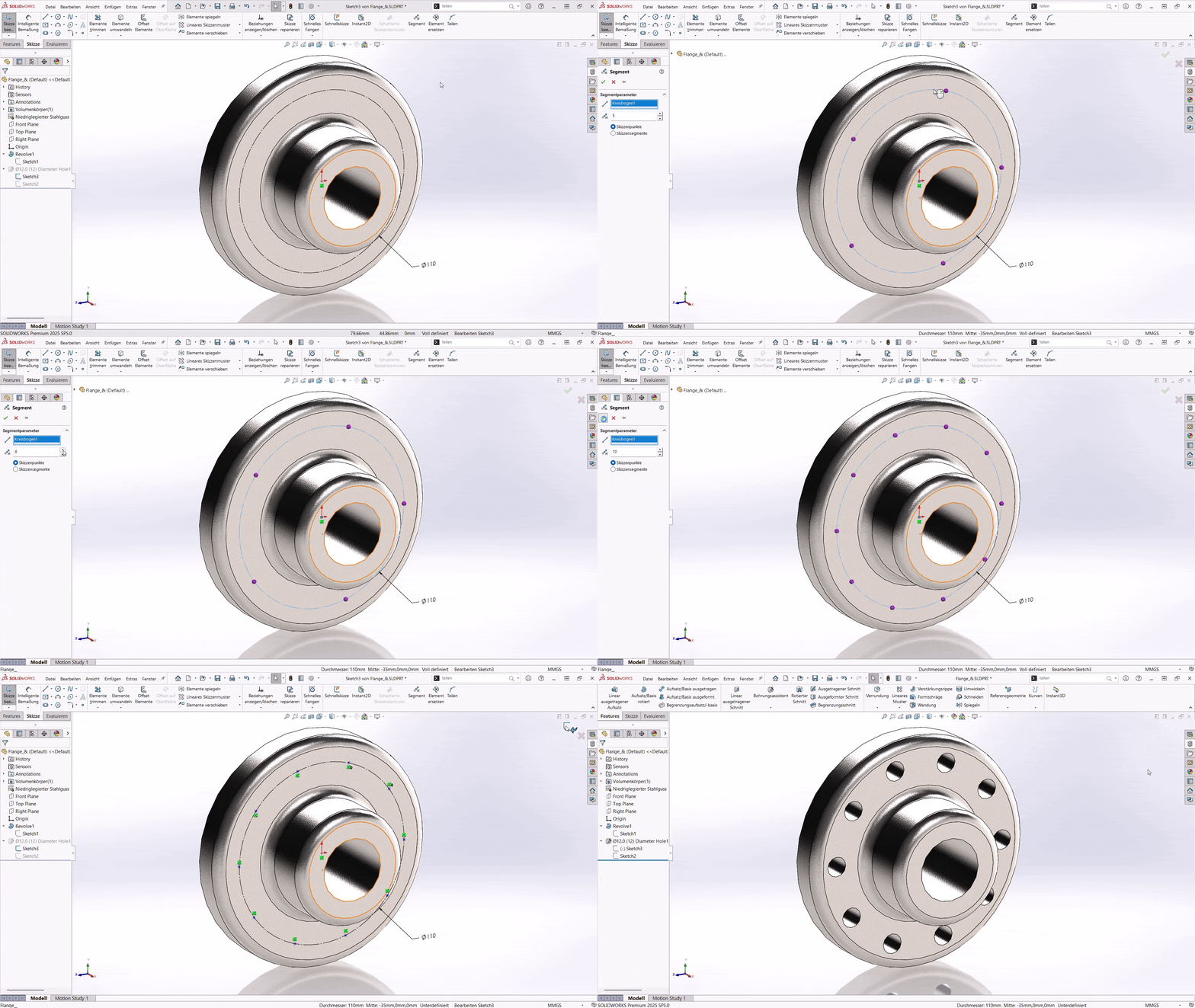
Unser Tipp: Besonders hilfreich ist dieses Werkzeug im Bohrungsassistenten, um gleiche Bohrungsabstände zu definieren. Aber auch bei skizzengesteuerten Mustern, wenn Elemente gleichmäßig entlang von Linien, Kreisbögen oder Splines verteilt werden müssen, bietet das Segment-Werkzeug einen entscheidenden Vorteil.
4) Die Silhouettenelemente
Mit Silhouettenelementen lassen sich die Umrisse von Körpern oder Baugruppenkomponenten automatisch auf eine Skizzierebene projizieren. Dadurch entstehen parametrische Skizzenelemente, die sich bei Änderungen des Modells automatisch anpassen. Auf diese Weise können Außen- und Innenkonturen schnell als Skizze erzeugt werden, ohne manuell projizieren zu müssen.
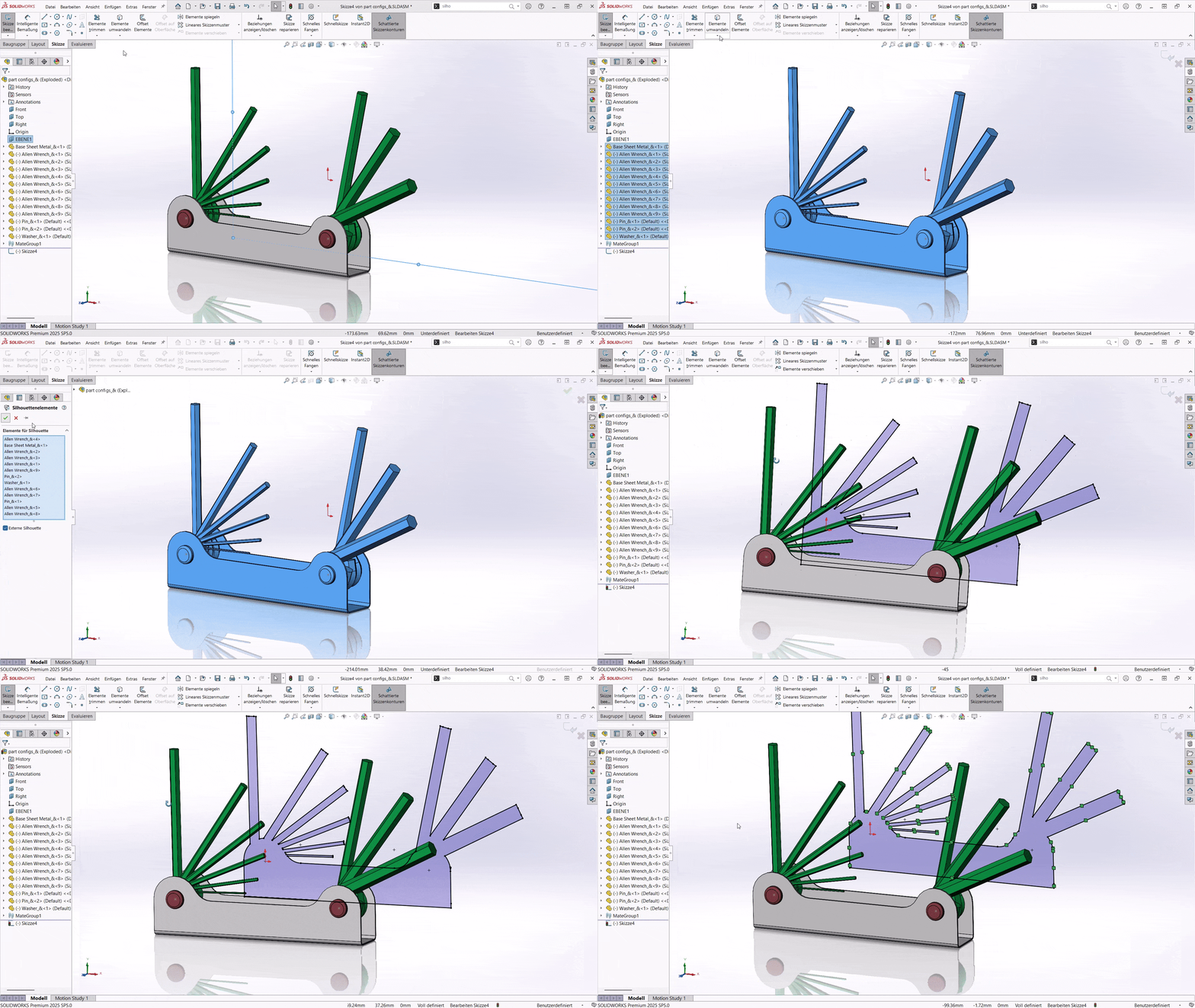
Zum Einsatz kommt diese Funktion auch, wenn Bauteile an die Kontur eines bestehenden Körpers angepasst oder neue Komponenten auf Basis vorhandener Geometrien erstellt werden sollen.
Unser Tipp: Silhouettenelemente sind ideal, um schnell eine äußere Umrissskizze für Abdeckungen zu erzeugen. Achtung: Wenn nur die äußere Kontur benötigt wird, sollte die Option externe Silhouette aktiviert bleiben. Ebenso eignet sich das Werkzeug hervorragend zur Erstellung von Verpackungsausschnitten, etwa für Schaumstoffeinsätze. Aber auch für vereinfachte Körper in Kollisionsanalysen kann die Funktion effizient eingesetzt werden.
5) Funktion: Abgeleitete Skizze
Mit der Funktion abgeleitete Skizze lässt sich eine bestehende Skizze auf eine andere Ebene oder Fläche übertragen. Die neue Skizze bleibt dabei mit der ursprünglichen Skizze verknüpft, sodass Änderungen an der Ausgangsskizze automatisch übernommen werden. Das sorgt für konsistente Geometrien und reduziert den Aufwand bei Modelländerungen.
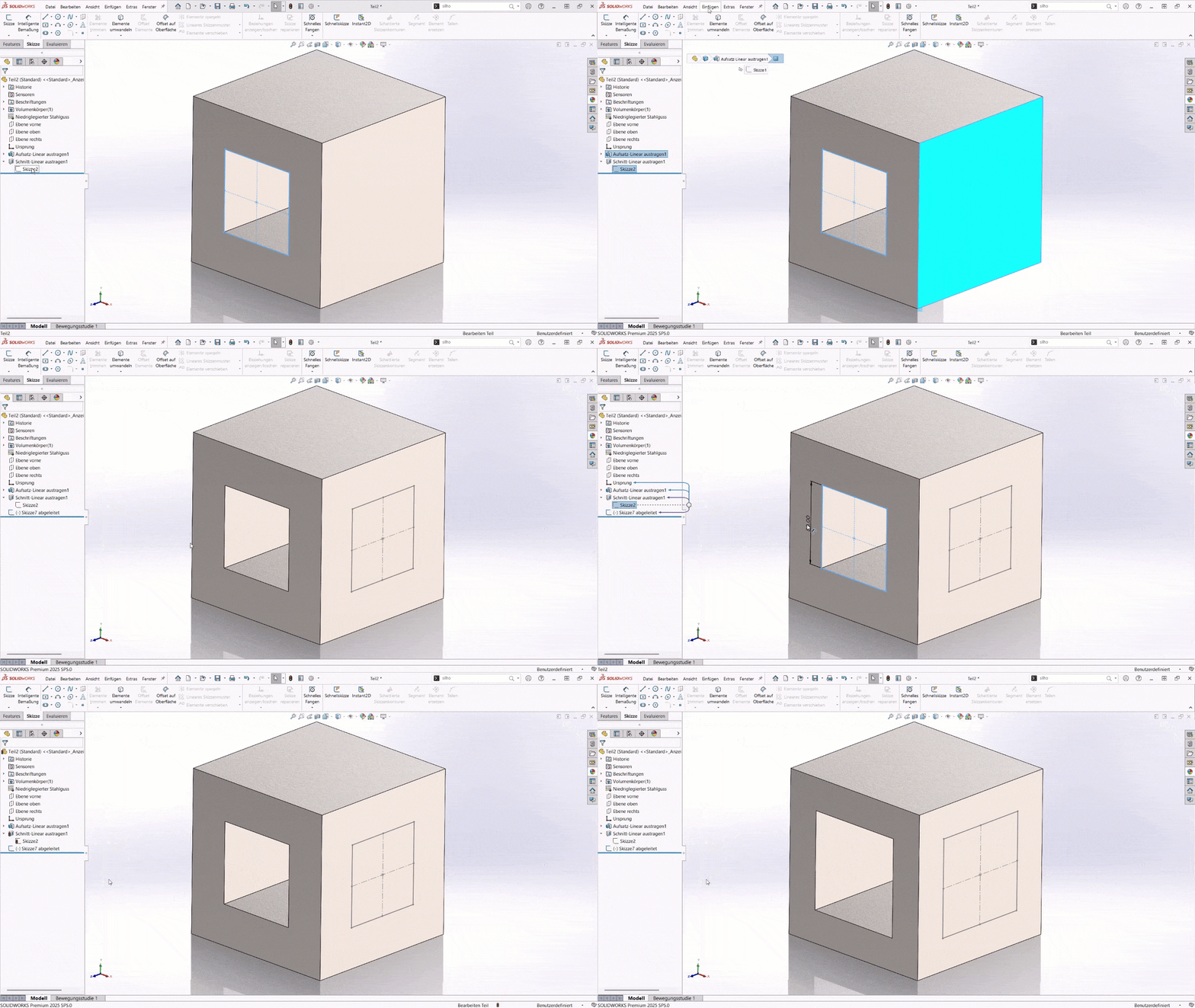
Abgeleitete Skizzen können innerhalb eines Teils oder auch in Baugruppen erstellt werden. Besonders empfehlenswert ist diese Methode, wenn identische oder ähnliche Skizzenelemente auf unterschiedlichen Ebenen benötigt werden. Die abgeleitete Skizze bleibt dabei starr, kann aber über Bemaßungen und Beziehungen neu positioniert oder ausgerichtet werden. Dabei ist jedoch zu beachten, dass die abgeleitete Skizze selbst nicht bearbeitet werden kann, da diese auf die Basis Skizze referenziert.
Unser Tipp: Die Funktion ist ideal für Bauteile mit wiederkehrenden Skizzengeometrien, wie zum Beispiel Ausschnitte. Änderungen an der Ausgangsskizze müssen nur einmal vorgenommen werden und werden automatisch in allen abgeleiteten Skizzen aktualisiert.
Webinar: SOLIDWORKS Lieblingsfeatures
Noch mehr praktische Tipps und Tricks zu den Lieblingsfunktionen unserer Community präsentiert SOLIDWORKS Experte Maximilian König in seinem Webinar. Sie haben den Live-Termin verpasst? Kein Problem, sehen Sie sich jetzt die Aufzeichnung an!
War Ihre SOLIDWORKS Lieblingsfunktion nicht dabei? Füllen Sie einfach unser Formular aus und teilen uns mit, welche Funktionen für Sie besonders wichtig sind.
Kontaktieren Sie uns
Falls Sie Fragen haben, stehen wir Ihnen natürlich gerne zur Verfügung. Kontaktieren Sie uns einfach unter
+43 (0) 50246 oder info@cad.at.
SOLIDWORKS Tutorials finden Sie auf unserem YouTube Channel
Wenn Sie auch weiterhin keine Neuigkeiten mehr verpassen wollen, melden Sie sich gleich zu unserem Newsletter an!